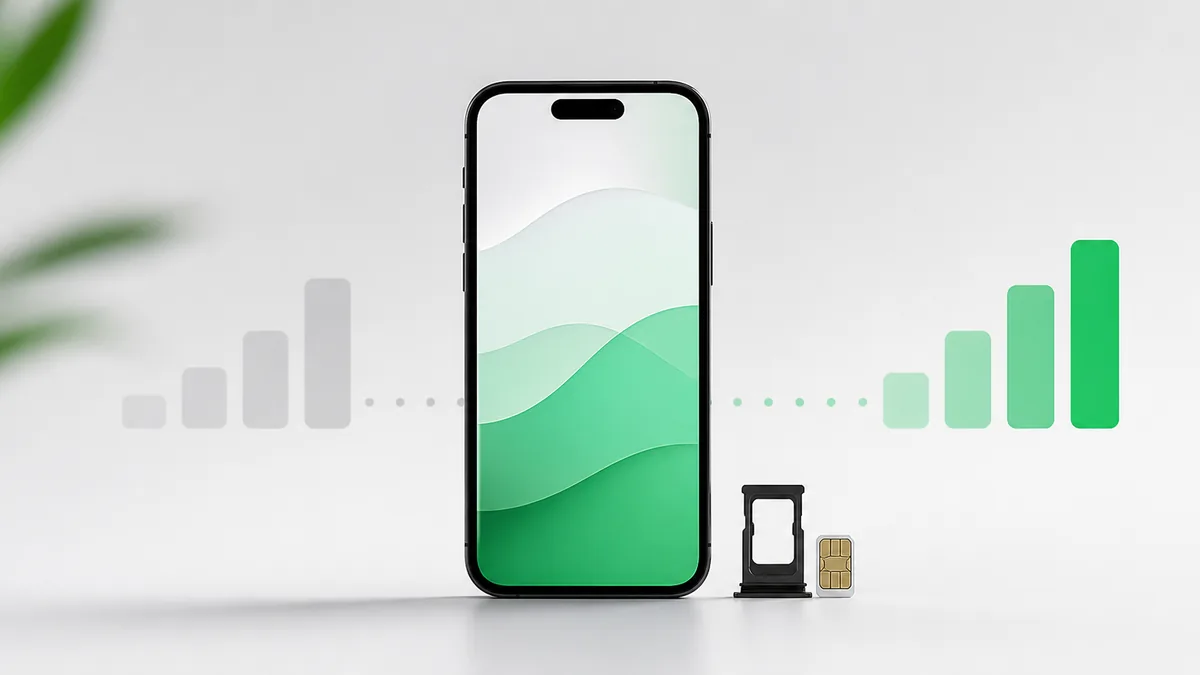
Khi iPhone không nhận SIM, hãy bật rồi tắt Chế độ máy bay, khởi động lại máy, kiểm tra gói cước và cập nhật cài đặt nhà mạng trước. Nếu máy báo “SIM không hợp lệ” hoặc “Không có SIM”, cần kiểm tra cả khóa mạng, thẻ SIM và khay SIM. Thông báo SOS/Không có dịch vụ lại có thể liên quan vùng phủ sóng hoặc tài khoản nhà mạng.
Phân biệt các thông báo thường gặp
- Không có SIM/Chưa lắp SIM: máy không đọc được thẻ SIM vật lý.
- SIM không hợp lệ: SIM không được chấp nhận, có thể do khóa mạng hoặc lỗi thẻ.
- SOS: máy chưa kết nối mạng di động bình thường nhưng có thể gọi khẩn cấp qua mạng khả dụng.
- Không có dịch vụ/Đang tìm kiếm: thiết bị chưa kết nối được mạng di động.
Việc xác định đúng thông báo giúp tránh tháo SIM liên tục khi nguyên nhân thực tế là nhà mạng hoặc vùng phủ sóng.
1. Bật và tắt Chế độ máy bay
Bật Chế độ máy bay khoảng 15 giây rồi tắt. Thao tác này buộc modem thử kết nối lại. Nếu sóng trở lại nhưng lỗi lặp lại thường xuyên, tiếp tục các bước dưới thay vì xem đây là giải pháp lâu dài.
2. Khởi động lại iPhone
Khởi động lại có thể xử lý trạng thái kết nối tạm thời. Sau khi máy bật, chờ một đến hai phút để đăng ký mạng. Không nên khôi phục toàn bộ máy ngay ở giai đoạn đầu.
3. Kiểm tra gói cước và sự cố nhà mạng
Xác nhận thuê bao còn hoạt động, không bị chặn và khu vực không mất sóng. Nếu có điện thoại khác, thử cùng SIM ở thiết bị đó. Với eSIM, liên hệ nhà mạng nếu gói cước bị xóa hoặc cần cấp lại mã kích hoạt.
4. Xem iPhone có bị khóa mạng không
Vào Cài đặt → Cài đặt chung → Giới thiệu. Nếu mục Khóa mạng hiển thị “Không giới hạn SIM”, thiết bị đã mở mạng. Nếu bị khóa, chỉ nhà mạng khóa thiết bị mới có thể xử lý theo chính sách của họ.
Khi mua iPhone cũ xách tay, bước này đặc biệt quan trọng. Không nên nhầm máy dùng SIM ghép hoặc giải pháp tạm thời với máy quốc tế đã mở mạng chính thức.
5. Tháo và lắp lại SIM đúng cách
Tắt máy nếu cần, dùng que phù hợp mở khay và quan sát SIM có cong, nứt hay bẩn không. Lắp đúng chiều và dùng đúng khay của model. Apple lưu ý khay từ thiết bị khác có thể không vừa khít.
Không chèn giấy hoặc vật lạ để ép SIM tiếp xúc. Nếu thẻ hỏng hoặc kích thước không phù hợp, yêu cầu nhà mạng cấp SIM mới.
6. Kiểm tra cập nhật cài đặt nhà mạng
Kết nối Wi‑Fi, vào Cài đặt chung → Giới thiệu và chờ thông báo cập nhật nhà mạng nếu có. Đồng thời cập nhật iOS lên phiên bản mới nhất tương thích với model sau khi đã sao lưu dữ liệu.
7. Thử SIM khác hoặc thử SIM trên máy khác
Phép thử chéo giúp khoanh vùng. Nếu nhiều SIM đều lỗi trên một iPhone nhưng hoạt động ở máy khác, nguyên nhân có thể nằm ở thiết bị. Nếu chỉ một SIM lỗi trên nhiều máy, hãy làm việc với nhà mạng.
8. Đặt lại cài đặt mạng
Nếu các bước cơ bản không hiệu quả, có thể đặt lại cài đặt mạng trong phần Chuyển hoặc đặt lại iPhone. Thao tác sẽ xóa mạng Wi‑Fi và mật khẩu đã lưu, cấu hình VPN/APN liên quan; hãy chuẩn bị thông tin đăng nhập trước.
9. Chạy chẩn đoán hoặc yêu cầu bảo dưỡng
Apple cho biết trên iPhone chạy iOS 18 trở lên, ứng dụng Hỗ trợ của Apple có thể cung cấp chẩn đoán bổ sung trong một số trường hợp. Nếu nhà mạng xác nhận tài khoản và mạng bình thường nhưng máy vẫn mất sóng, hãy yêu cầu kiểm tra phần cứng.
Lưu ý khi kiểm tra iPhone cũ
Lắp SIM và thực hiện cuộc gọi trước khi thanh toán. Thử dữ liệu di động, di chuyển nhẹ giữa các vị trí trong cửa hàng và kiểm tra IMEI. Máy lúc có sóng lúc không có thể tốn chi phí sửa chữa lớn hơn chênh lệch giá mua.
Kết hợp với 12 bước kiểm tra iPhone cũ và xem giá tham khảo theo model trước khi quyết định.
Khi nào cần liên hệ nhà mạng ngay?
Liên hệ nhà mạng khi SIM bị mất, eSIM bị xóa, thuê bao bị chặn, cần chuyển eSIM hoặc nghi ngờ máy khóa mạng. Không cung cấp OTP, mật khẩu Tài khoản Apple hay mã eSIM cho người tự xưng hỗ trợ qua kênh không xác minh.
Kết luận
Phần lớn bước kiểm tra ban đầu có thể thực hiện mà không xóa dữ liệu. Hãy đi từ kết nối lại, tài khoản nhà mạng, SIM và cập nhật phần mềm trước khi kết luận hỏng phần cứng. Nếu lỗi xuất hiện trên nhiều SIM, nên bảo dưỡng thiết bị.