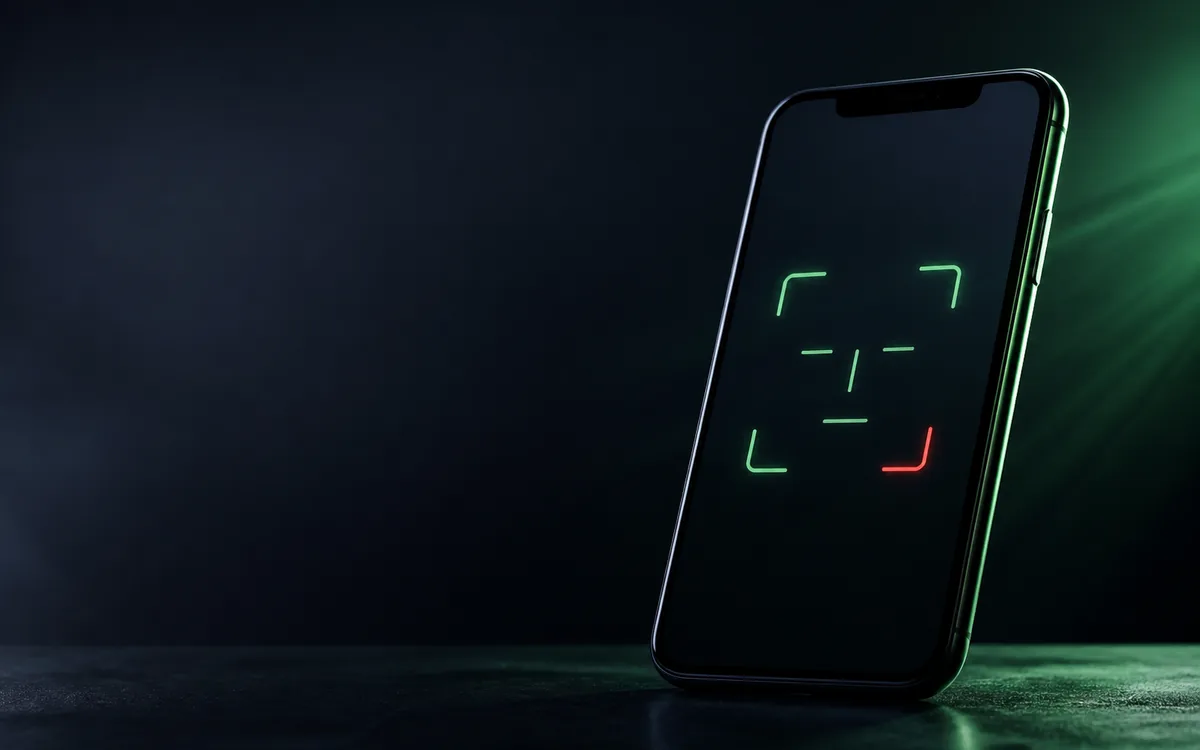
Nếu Face ID không hoạt động, hãy lau sạch và bỏ mọi vật che cụm camera TrueDepth, kiểm tra Face ID đã được bật cho tính năng cần dùng, rồi khởi động lại iPhone. Sau đó cập nhật iOS, thiết lập diện mạo thay thế hoặc đặt lại Face ID. Nếu máy không thể thiết lập Face ID mới, thiết bị nên được kiểm tra bởi kỹ thuật viên đủ chuyên môn.
Face ID lỗi hay chỉ đang yêu cầu mật mã?
iPhone vẫn có những thời điểm yêu cầu nhập mật mã dù Face ID bình thường, chẳng hạn sau khi khởi động lại. Vì vậy, một lần xuất hiện màn hình mật mã chưa đủ để kết luận cảm biến hỏng. Dấu hiệu đáng chú ý hơn là Face ID liên tục không nhận khuôn mặt trong điều kiện phù hợp, báo không khả dụng hoặc không thể hoàn tất quá trình thiết lập mới.
1. Kiểm tra cài đặt Face ID
Vào Cài đặt → Face ID & Mật mã, nhập mật mã và kiểm tra Face ID đã được thiết lập. Bật đúng mục cần dùng như Mở khóa iPhone, mua hàng hoặc tự động điền mật khẩu. Nếu chỉ một ứng dụng không nhận Face ID, xem ứng dụng đó có được cấp quyền sử dụng hay không.
2. Làm sạch và bỏ vật che camera TrueDepth
Lau nhẹ vùng camera trước bằng khăn mềm, sạch. Kính bảo vệ, miếng dán, bụi bẩn hoặc phần viền của ốp lưng có thể che cảm biến. Tháo tạm phụ kiện rồi thử lại để loại trừ nguyên nhân này.
Không chọc vật nhọn vào khe loa và không dùng dung dịch chảy vào máy. Cụm TrueDepth chứa nhiều thành phần chính xác, không nên tự tháo để vệ sinh.
3. Giữ khuôn mặt và iPhone đúng vị trí
Đảm bảo mắt, mũi và miệng không bị che quá nhiều. Apple hướng dẫn giữ iPhone cách khuôn mặt khoảng 25–50 cm. Đưa máy về khoảng cách dùng tự nhiên, nhìn vào camera trước và tránh ánh sáng quá gắt chiếu thẳng vào cảm biến.
Trên các phiên bản iOS và model hỗ trợ, Face ID có thể hoạt động ở hướng dọc hoặc ngang. Nếu nhận diện kém, hãy thử hướng dọc trước để kiểm tra ổn định.
4. Khởi động lại và nhập mật mã một lần
Tắt rồi bật lại iPhone, nhập mật mã để mở khóa lần đầu, sau đó thử Face ID. Bước này xử lý được lỗi tạm thời của iOS mà không ảnh hưởng dữ liệu.
5. Cập nhật iOS
Sao lưu dữ liệu và cập nhật lên phiên bản iOS mới nhất tương thích. Bản cập nhật có thể sửa lỗi nhận diện hoặc tương thích. Máy cần đủ pin, dung lượng trống và mạng ổn định trước khi cập nhật.
6. Thêm diện mạo thay thế
Nếu ngoại hình thường xuyên thay đổi đáng kể, vào phần Face ID & Mật mã và chọn thiết lập diện mạo thay thế nếu tùy chọn này có sẵn. Không đăng ký khuôn mặt của người khác chỉ để thử, vì người đó có thể mở khóa máy.
7. Đặt lại Face ID
Chọn Đặt lại Face ID, sau đó thiết lập lại từ đầu ở nơi đủ sáng. Việc này xóa dữ liệu khuôn mặt đã đăng ký, không xóa ảnh, ứng dụng hay dữ liệu cá nhân khác.
Nếu máy báo không thể kích hoạt hoặc không thể hoàn thành thiết lập ngay cả khi camera trước vẫn chụp ảnh, nguyên nhân có thể nằm ở hệ thống TrueDepth chứ không phải camera selfie thông thường.
8. Khi nào cần kiểm tra phần cứng?
Nên kiểm tra kỹ thuật nếu Face ID ngừng hoạt động sau khi máy rơi, vào nước, thay màn hình hoặc sửa camera trước; hoặc khi không thể thiết lập Face ID mới. Apple cảnh báo việc sửa không đúng cách hay dùng linh kiện không chính hãng có thể ảnh hưởng cơ chế an toàn của hệ thống laser trong cụm TrueDepth.
Không nên thay linh kiện theo phỏng đoán. Hãy yêu cầu chẩn đoán và báo rõ lịch sử sửa chữa. Nếu đang mua máy đã qua sử dụng, xem thêm cách kiểm tra iPhone đã thay linh kiện.
Cách kiểm tra Face ID khi mua iPhone cũ
Xóa Face ID cũ với sự đồng ý của chủ máy, thiết lập khuôn mặt của người kiểm tra, khóa máy rồi mở lại nhiều lần. Thử ở khoảng cách và góc cầm bình thường. Không chấp nhận lời giải thích “chỉ lỗi phần mềm” nếu máy không thể hoàn tất thiết lập.
Kết hợp phép thử này với checklist kiểm tra iPhone cũ và đối chiếu mặt bằng giá theo model.
Kết luận
Phần lớn lỗi nhận diện tạm thời nên được xử lý từ phụ kiện che cảm biến, tư thế sử dụng, cài đặt và iOS. Đặt lại Face ID là bước phần mềm cuối cùng hợp lý. Nếu không thể thiết lập lại, đặc biệt sau va đập hoặc sửa chữa, hãy dừng thử nghiệm và kiểm tra phần cứng.