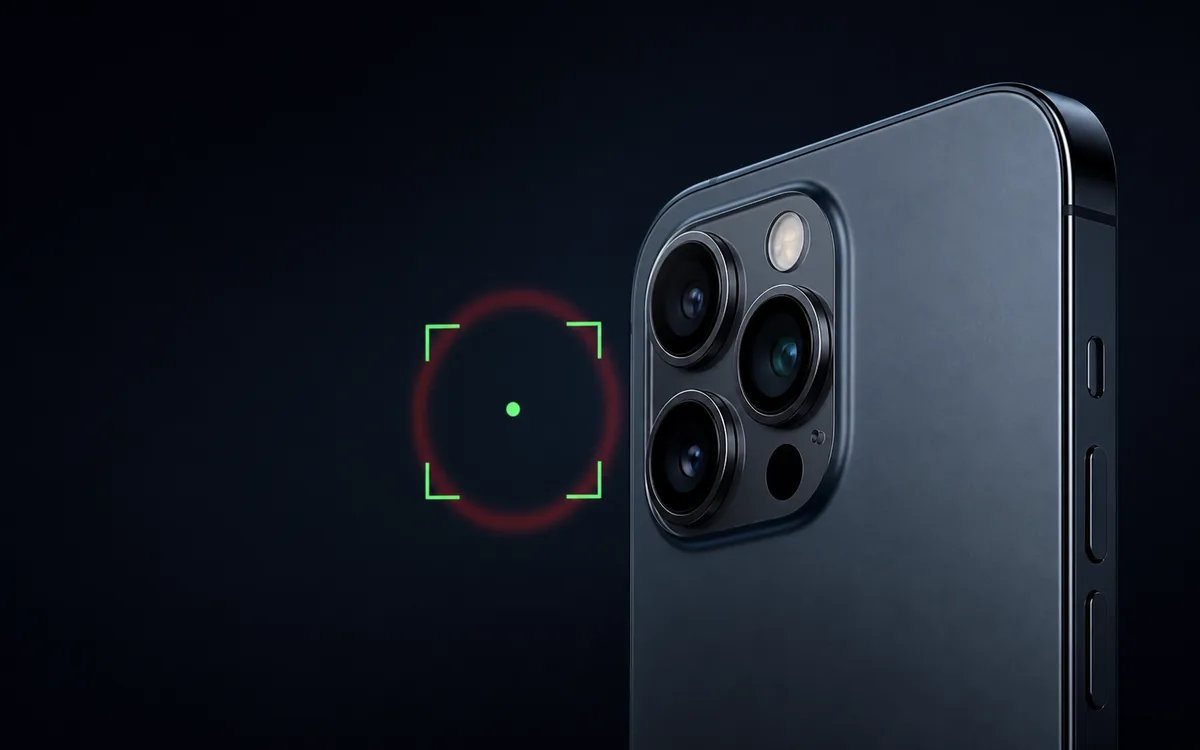
Khi camera iPhone không lấy nét hoặc ảnh luôn bị mờ, hãy lau ống kính bằng khăn sợi nhỏ, tháo ốp, miếng dán camera và phụ kiện có nam châm rồi thử lại. Chạm vào chủ thể trên màn hình để lấy nét, kiểm tra lần lượt camera trước và sau, sau đó khởi động lại và cập nhật iOS. Camera rung, phát tiếng lạch cạch hoặc vẫn mờ ở mọi chế độ cần được kiểm tra phần cứng.
Ảnh mờ có phải lúc nào cũng do camera hỏng?
Không. Dấu vân tay trên kính, vật thể ở quá gần, ánh sáng yếu, rung tay, phụ kiện che ống kính hoặc nam châm mạnh đều có thể làm ảnh mờ. Cần thử trong điều kiện chuẩn trước khi kết luận cụm camera hỏng.
1. Lau sạch ống kính đúng cách
Dùng khăn sợi nhỏ sạch và khô lau camera trước lẫn sau. Quan sát xem có hơi nước, vết xước, nứt kính hoặc bụi nằm bên trong cụm camera hay không. Vết bẩn phía ngoài thường biến mất sau khi lau; bụi hoặc hơi nước bên trong cần kiểm tra kỹ thuật.
Không dùng vật nhám, hóa chất mạnh hoặc chọc vào khe quanh ống kính.
2. Tháo ốp và miếng dán bảo vệ camera
Miếng dán camera chất lượng thấp có thể gây lóa, giảm tương phản và làm hệ thống lấy nét khó hoạt động. Ốp lệch hoặc chi tiết trang trí quanh cụm camera cũng có thể lọt vào khung hình. Tháo toàn bộ phụ kiện rồi chụp cùng một chủ thể để so sánh.
3. Loại bỏ phụ kiện có nam châm hoặc tấm kim loại
Apple cho biết từ trường mạnh gần camera sau có thể ảnh hưởng đến hệ thống chống rung quang học và lấy nét tự động vòng kín trên các model có trang bị. Tháo giá đỡ từ tính, ốp có nam châm, tấm kim loại hoặc bộ chuyển ống kính rồi thử lại.
MagSafe được thiết kế cho thiết bị tương thích, nhưng một phụ kiện lắp sai vị trí hoặc không đạt chuẩn vẫn nên được loại trừ trong quá trình kiểm tra.
4. Chạm vào chủ thể để lấy nét
Mở ứng dụng Camera, hướng vào một vật có chi tiết rõ trong điều kiện đủ sáng, rồi chạm lên vật đó trên màn hình. Giữ máy chắc và tránh đặt chủ thể quá sát ống kính. Với vật ở gần, lùi máy ra một chút và thử lại.
Nếu chỉ ảnh thiếu sáng bị nhòe, vấn đề có thể là rung tay hoặc tốc độ chụp chậm chứ không phải hỏng lấy nét.
5. Kiểm tra đèn flash
Mở Trung tâm điều khiển và thử đèn pin, sau đó thử flash trong ứng dụng Camera. Nếu iPhone quá nóng, một số tính năng camera và flash có thể tạm thời bị giới hạn cho đến khi máy nguội.
6. Thử camera trước, camera sau và từng mức zoom
Chuyển giữa camera selfie và camera sau. Nếu model có nhiều camera, thử các mức zoom quang học hiển thị trong ứng dụng mặc định. Ghi lại camera hoặc mức zoom nào bị mờ, đen, rung hay không lấy nét.
Nếu chỉ một camera có lỗi còn camera khác rõ, thông tin này giúp kỹ thuật viên khoanh vùng cụm linh kiện thay vì xử lý toàn bộ theo phỏng đoán.
7. Khởi động lại và cập nhật iOS
Khởi động lại iPhone rồi thử bằng ứng dụng Camera mặc định. Nếu ứng dụng mặc định rõ nhưng ứng dụng bên thứ ba bị mờ, hãy cập nhật hoặc kiểm tra quyền của ứng dụng đó. Sao lưu và cập nhật iOS lên phiên bản mới nhất tương thích.
8. Khi nào nên mang máy đi kiểm tra?
Nên kiểm tra phần cứng khi hình ảnh vẫn mờ dưới ánh sáng tốt sau khi đã tháo phụ kiện và lau kính; camera rung mạnh, phát tiếng bất thường, màn hình xem trước bị đen; hoặc lỗi xuất hiện sau va đập, vào nước hay sửa chữa.
Không gõ hoặc lắc máy để “sửa chống rung”. Cách này có thể làm tình trạng cơ học nặng hơn.
Kiểm tra camera khi mua iPhone cũ
Chụp chữ nhỏ, vật ở xa, khuôn mặt và vùng sáng tối; quay video bằng từng camera; thử lấy nét gần rồi xa. Quan sát ảnh ở kích thước đầy đủ thay vì chỉ nhìn ảnh thu nhỏ. Kiểm tra thêm lịch sử linh kiện và dịch vụ nếu model hỗ trợ.
Đừng bỏ qua các bước khác trong quy trình kiểm tra iPhone cũ trước khi mua.
Kết luận
Hãy bắt đầu từ ống kính sạch, không phụ kiện và ánh sáng tốt. Thử từng camera giúp phân biệt lỗi điều kiện chụp với lỗi phần cứng. Camera vẫn mờ, rung hoặc đen sau các bước chuẩn nên được chẩn đoán bởi đơn vị có chuyên môn.