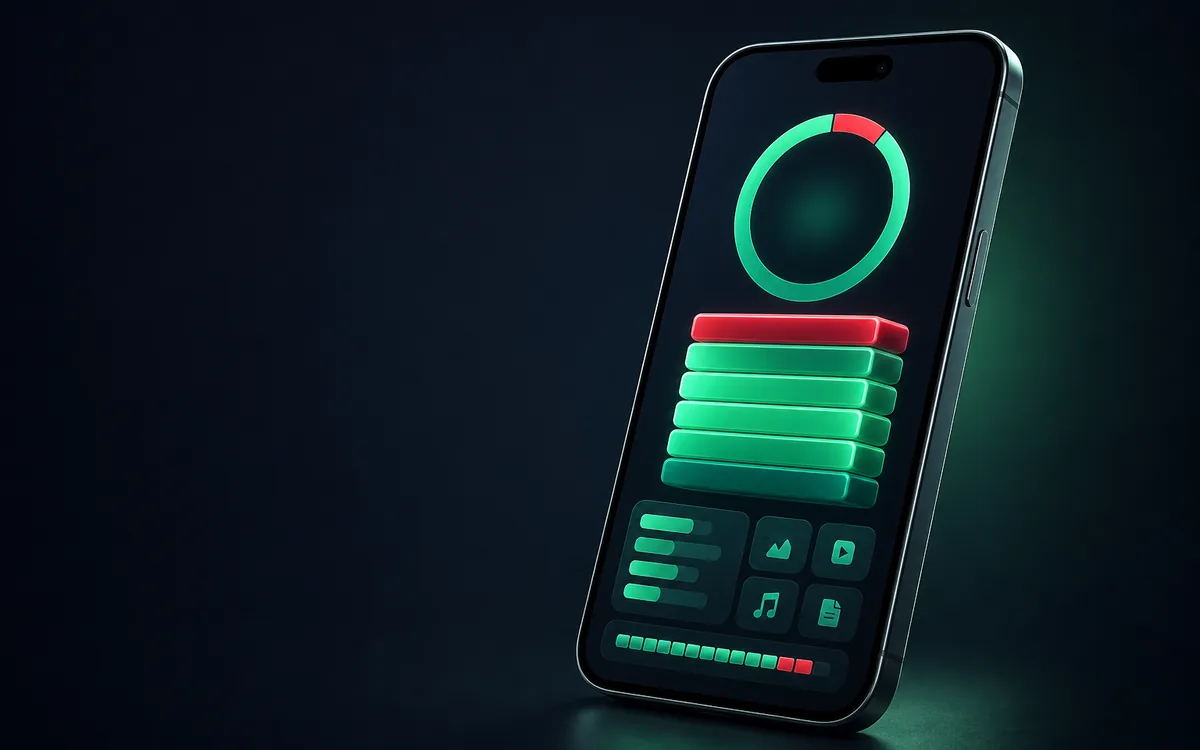
Khi iPhone đầy bộ nhớ, hãy vào Cài đặt → Cài đặt chung → Dung lượng iPhone để xem nhóm dữ liệu nào đang chiếm chỗ. Làm theo đề xuất của iOS, xóa tải xuống không cần thiết, xử lý video và tệp đính kèm lớn, rồi gỡ bỏ hoặc xóa ứng dụng phù hợp. Đừng cài ứng dụng “dọn rác” không rõ nguồn gốc.
Phân biệt dung lượng iPhone và dung lượng iCloud
Dung lượng iPhone là bộ nhớ vật lý dùng để chứa ứng dụng, ảnh, video và dữ liệu ngay trên máy. Dung lượng iCloud là không gian lưu trữ trực tuyến cho đồng bộ và sao lưu. Mua thêm iCloud không tự động làm bộ nhớ iPhone trống ngay.
iCloud có thể giúp giảm dung lượng cục bộ khi bạn bật tính năng tối ưu phù hợp, nhưng cần hiểu dữ liệu đang được đồng bộ ở đâu trước khi xóa.
1. Xem chính xác ứng dụng và dữ liệu chiếm chỗ
Vào Cài đặt → Cài đặt chung → Dung lượng iPhone. Chờ hệ thống tính toán đầy đủ. Biểu đồ cho biết dung lượng của ứng dụng, ảnh, nội dung media, tin nhắn, iOS và dữ liệu hệ thống. Danh sách bên dưới sắp xếp ứng dụng theo mức sử dụng.
Chạm từng ứng dụng để phân biệt kích thước ứng dụng với tài liệu và dữ liệu. Đây là cơ sở để xử lý đúng nơi thay vì xóa ngẫu nhiên.
2. Xem các đề xuất của iOS
Apple hiển thị đề xuất tiết kiệm dung lượng ngay trong màn hình Dung lượng iPhone, tùy dữ liệu trên máy. Đọc kỹ mô tả và dung lượng dự kiến giải phóng trước khi bật.
Không phải đề xuất nào cũng phù hợp với mọi người. Nếu dữ liệu quan trọng chưa được sao lưu hoặc đồng bộ, hãy hoàn tất việc đó trước.
3. Xóa tệp tải xuống không còn cần
Kiểm tra ứng dụng Tệp, thư mục Tải về và phần tải xuống ngoại tuyến trong trình duyệt, ứng dụng nhạc, podcast, video hoặc bản đồ. Nội dung tải để dùng ngoại tuyến thường bị quên nhưng có thể chiếm nhiều GB.
Xác nhận tệp đã có bản sao cần thiết trước khi xóa, sau đó kiểm tra cả mục Đã xóa gần đây nếu muốn giải phóng dung lượng ngay.
4. Xử lý ảnh và video lớn
Video độ phân giải cao thường chiếm nhiều chỗ hơn ảnh. Sao lưu sang máy tính hoặc dịch vụ tin cậy, kiểm tra bản sao mở được, rồi mới xóa khỏi iPhone. Nếu dùng Ảnh iCloud, cân nhắc bật Tối ưu hóa dung lượng iPhone theo hướng dẫn của Apple.
Khi Ảnh iCloud đang đồng bộ, xóa ảnh trên iPhone cũng có thể xóa ảnh khỏi các thiết bị dùng cùng thư viện. Không xóa hàng loạt nếu chưa hiểu cơ chế đồng bộ.
5. Dọn tệp đính kèm và hội thoại lớn
Ảnh, video và tài liệu gửi qua Tin nhắn có thể tích lũy lâu ngày. Xem lại các tệp đính kèm lớn và chỉ xóa nội dung không còn cần. Với ứng dụng nhắn tin bên thứ ba, dùng công cụ quản lý dung lượng chính thức trong ứng dụng nếu có.
Tránh các công cụ yêu cầu quyền truy cập rộng nhưng không giải thích rõ dữ liệu bị xóa.
6. Phân biệt Gỡ bỏ ứng dụng và Xóa ứng dụng
Gỡ bỏ ứng dụng giải phóng phần dung lượng của ứng dụng nhưng giữ lại tài liệu và dữ liệu để có thể cài lại. Xóa ứng dụng xóa cả ứng dụng và dữ liệu liên quan trên máy, trừ phần đã lưu hoặc đồng bộ ở nơi khác.
Với ứng dụng ít dùng nhưng có dữ liệu quan trọng, Gỡ bỏ thường là lựa chọn thận trọng hơn. Với game hoặc ứng dụng có dữ liệu tài khoản, xác nhận tiến trình đã được đồng bộ trước.
7. Xử lý dữ liệu ứng dụng quá lớn
Một số ứng dụng tích lũy bộ nhớ đệm, nội dung tải và dữ liệu trò chuyện. Ưu tiên chức năng quản lý dung lượng do chính ứng dụng cung cấp. Chỉ xóa rồi cài lại khi bạn chắc chắn tài khoản, mật khẩu, dữ liệu và mã xác thực có thể khôi phục.
iOS tự quản lý nhiều tệp tạm khi cần thêm dung lượng, vì vậy không nên tin quảng cáo hứa hẹn “dọn sạch RAM và rác” bằng một nút bấm.
8. Chừa dung lượng trống và khởi động lại
Apple khuyến nghị duy trì ít nhất khoảng 1 GB dung lượng trống để tránh tình trạng máy chậm. Sau khi dọn, khởi động lại và quay lại màn hình Dung lượng iPhone để hệ thống tính lại.
Nếu mục Dữ liệu hệ thống vẫn tăng bất thường, hãy cập nhật iOS, kiểm tra các bản tải xuống dang dở và sao lưu trước khi cân nhắc bước khôi phục sâu hơn.
iPhone đầy bộ nhớ có làm máy chậm không?
Có thể. Khi gần hết dung lượng, iPhone thiếu không gian cho tệp tạm, cập nhật và hoạt động của ứng dụng. Máy có thể chậm, camera không lưu được ảnh hoặc quá trình cập nhật thất bại. Dọn dung lượng đúng cách thường nên được thực hiện trước khi kết luận phần cứng yếu.
Chọn dung lượng nào khi mua iPhone cũ?
Hãy xem dung lượng hiện dùng trên điện thoại cũ, cộng thêm nhu cầu quay video và thời gian dự kiến giữ máy. Người quay nhiều video hoặc cài game lớn không nên chỉ chọn theo mức giá thấp nhất. Tham khảo bảng giá iPhone cũ theo model và dùng checklist kiểm tra máy cũ trước khi quyết định.
Kết luận
Dọn bộ nhớ hiệu quả bắt đầu bằng việc xem đúng nhóm dữ liệu đang chiếm chỗ. Sao lưu trước, xử lý tệp lớn và tải xuống, rồi chọn Gỡ bỏ hoặc Xóa ứng dụng theo nhu cầu. Giữ tối thiểu khoảng 1 GB trống giúp iPhone có không gian vận hành ổn định hơn.