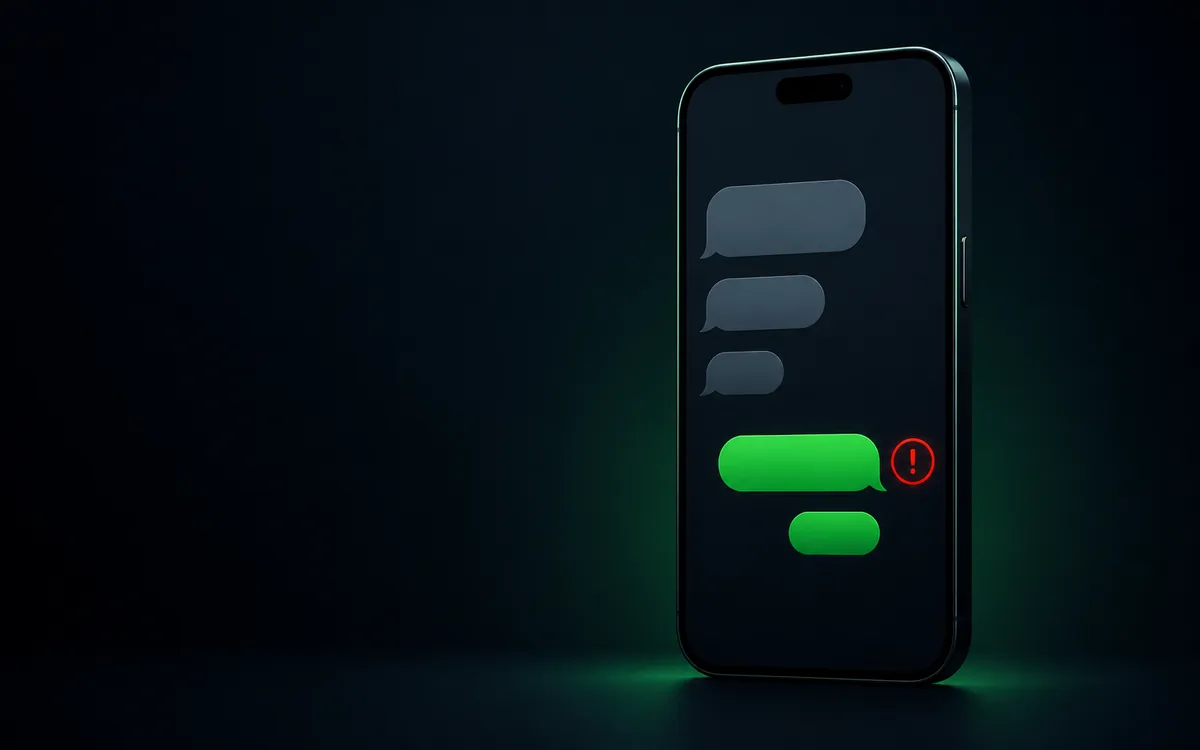
Nếu iPhone không gửi được tin nhắn, hãy xác định đó là iMessage, RCS hay SMS/MMS, rồi kiểm tra kết nối tương ứng. iMessage cần Wi‑Fi hoặc dữ liệu di động; SMS cần mạng di động. Chạm dấu chấm than đỏ để thử lại, kiểm tra số gửi và nhận, sau đó khởi động lại máy hoặc liên hệ nhà mạng nếu SMS vẫn thất bại.
Phân biệt iMessage, RCS và SMS/MMS
iMessage thường hiển thị bong bóng màu lam và truyền qua Wi‑Fi hoặc dữ liệu di động. RCS và SMS/MMS hiển thị màu lục; SMS phụ thuộc dịch vụ mạng di động, còn RCS và MMS có thể cần dữ liệu. Việc xác định loại tin nhắn giúp chọn đúng hướng xử lý.
Bong bóng màu lục không tự động có nghĩa iPhone bị lỗi. Người nhận có thể không dùng iMessage, iMessage tạm thời không khả dụng hoặc tin nhắn đang được gửi bằng dịch vụ của nhà mạng.
1. Kiểm tra kết nối phù hợp
Mở một trang web để thử Wi‑Fi hoặc dữ liệu di động nếu đang gửi iMessage, RCS hay MMS. Nếu gửi SMS, nhìn cột sóng và thử gọi điện. Khi iPhone báo Không có dịch vụ, xử lý kết nối di động trước.
Xem thêm cách xử lý iPhone mất sóng hoặc iPhone không kết nối Wi‑Fi.
2. Chạm dấu chấm than đỏ để gửi lại
Nếu cạnh tin nhắn có dấu chấm than đỏ, chạm vào đó và chọn thử lại. Khi iMessage không khả dụng, iPhone có thể cho phép gửi dưới dạng tin nhắn văn bản. Việc gửi SMS có thể tính phí theo gói cước.
3. Kiểm tra đúng số điện thoại hoặc email người nhận
Mở thông tin liên hệ, xác nhận mã vùng, số điện thoại hoặc địa chỉ email không bị nhập sai. Nếu chỉ không gửi được cho một người, tạo cuộc hội thoại mới với thông tin chính xác thay vì tiếp tục dùng luồng cũ bị lỗi.
4. Kiểm tra số dùng để Gửi & nhận
Vào Cài đặt → Ứng dụng → Tin nhắn → Gửi & nhận và kiểm tra số điện thoại đang được chọn. Trên máy hai SIM, xác nhận đường dây muốn dùng đã bật trong phần Di động.
Nếu vừa đổi máy hoặc chuyển eSIM, tắt iMessage rồi bật lại và chọn đúng số. Quá trình kích hoạt có thể cần SMS và có thể phát sinh cước tùy nhà mạng.
5. Bật Gửi dưới dạng tin nhắn văn bản
Trong cài đặt Tin nhắn, có thể bật tùy chọn gửi dưới dạng tin nhắn văn bản để iPhone thử dùng SMS khi iMessage không khả dụng. Tùy chọn hiển thị có thể phụ thuộc nhà mạng và cấu hình đường dây.
Đây không phải giải pháp cho mọi lỗi. Nếu thuê bao không có dịch vụ SMS hoặc bị chặn chiều gửi, cần làm việc với nhà mạng.
6. Kiểm tra MMS và tin nhắn nhóm
Ảnh, video và tin nhắn nhóm có thể cần MMS hoặc RCS được nhà mạng hỗ trợ. Kiểm tra dung lượng tệp, dữ liệu di động và các tùy chọn nhắn tin trong Cài đặt. Nhà mạng có thể giới hạn kích thước tệp đính kèm.
Nếu bộ nhớ iPhone gần đầy, hãy giải phóng dung lượng trước khi nhận hoặc gửi tệp lớn. Xem cách xử lý iPhone đầy bộ nhớ.
7. Khởi động lại và cập nhật iOS
Khởi động lại iPhone để làm mới dịch vụ mạng và Tin nhắn. Sau khi sao lưu, cập nhật iOS lên phiên bản mới nhất tương thích. Không nên xóa toàn bộ cuộc hội thoại trước khi đã sao lưu nội dung cần giữ.
8. Khi nào liên hệ nhà mạng hoặc Apple?
Liên hệ nhà mạng nếu không thể gửi hoặc nhận SMS/RCS/MMS, dù gọi điện và tài khoản vẫn hoạt động. Hỏi rõ gói cước có hỗ trợ loại tin nhắn đó, thuê bao có bị chặn hay hệ thống đang lỗi không.
Nếu SMS hoạt động nhưng iMessage vẫn không gửi trên cả Wi‑Fi lẫn dữ liệu, số gửi và nhận đã đúng và iMessage đã được kích hoạt, hãy liên hệ Apple Support.
Kiểm tra nhắn tin khi mua iPhone cũ
Lắp SIM của người kiểm tra, gửi một SMS và một iMessage nếu có thiết bị nhận phù hợp. Không dùng tài khoản của chủ cũ. Sau khi thử, đăng xuất hoặc xóa thông tin cá nhân đã thêm vào máy.
Kết luận
Điểm quan trọng nhất là xác định loại tin nhắn đang thất bại. iMessage liên quan kết nối internet và Tài khoản Apple; SMS/MMS/RCS còn phụ thuộc nhà mạng. Kiểm tra kết nối, số Gửi & nhận và đường dây trước khi đặt lại hay xóa dữ liệu.