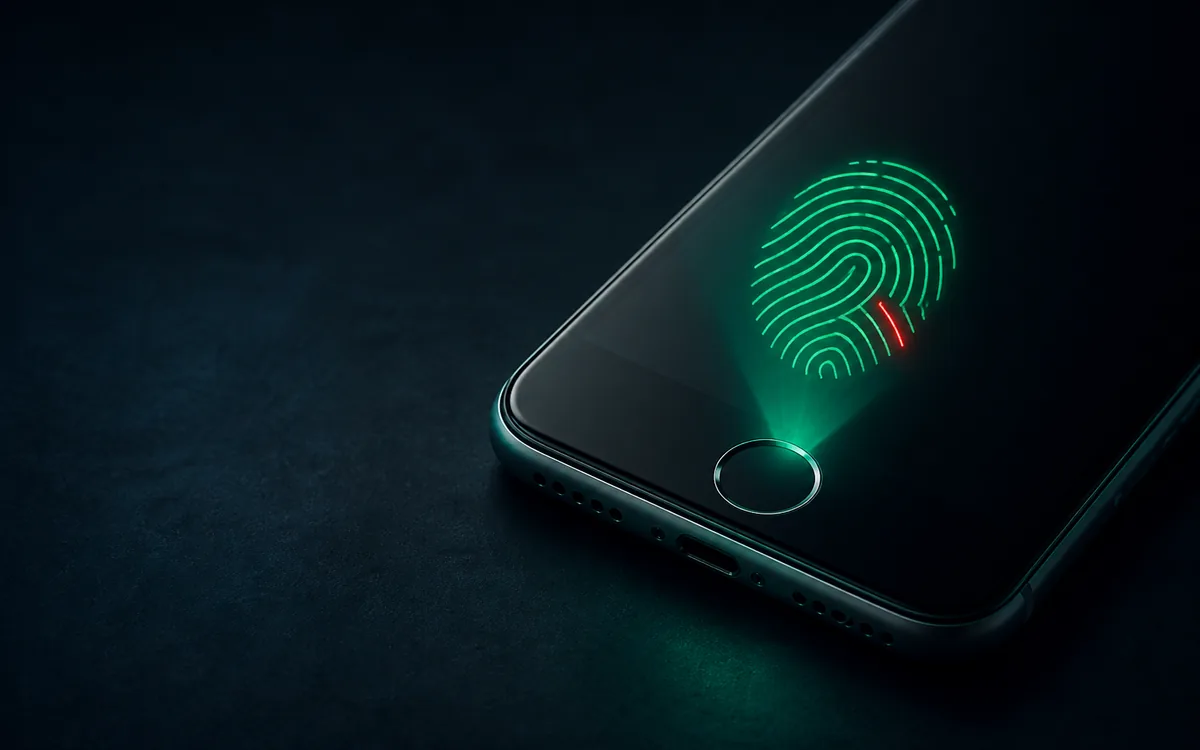
Nếu Touch ID không hoạt động, hãy lau khô ngón tay và cảm biến bằng khăn sạch không xơ, tháo phụ kiện che nút Home rồi thử lại. Đặt toàn bộ đầu ngón tay lên cảm biến và vòng kim loại, kiểm tra Touch ID đã bật cho tính năng cần dùng, sau đó đăng ký một ngón tay khác. Nếu không thể hoàn tất thiết lập Touch ID, máy có thể cần bảo dưỡng.
Touch ID lỗi hay iPhone chỉ đang yêu cầu mật mã?
Việc iPhone yêu cầu mật mã không luôn có nghĩa Touch ID hỏng. Apple yêu cầu mật mã sau khi khởi động lại, sau năm lần nhận dạng thất bại, khi thêm hoặc xóa dấu vân tay, sau một số khoảng thời gian bảo mật hoặc khi dùng SOS khẩn cấp.
Dấu hiệu đáng chú ý hơn là cảm biến liên tục không nhận ngón tay sạch, tùy chọn Touch ID bị mờ hoặc không thể đăng ký dấu vân tay mới.
1. Làm sạch và lau khô ngón tay
Nước, mồ hôi, dầu, kem dưỡng, vết cắt hoặc da quá khô có thể ảnh hưởng nhận dạng. Rửa sạch nếu cần rồi lau ngón tay khô hoàn toàn. Sau khi tập thể thao, tắm, bơi hoặc nấu ăn, hãy đợi tình trạng da trở lại bình thường.
2. Lau cảm biến Touch ID
Dùng khăn sạch, mềm và không xơ lau nút Home cùng vòng kim loại xung quanh. Không đổ dung dịch trực tiếp lên cảm biến, không cạo bằng vật cứng và không dùng chất mài mòn.
3. Tháo ốp và miếng dán đang che cảm biến
Ốp hoặc kính bảo vệ lệch có thể che một phần nút Home hay vòng kim loại. Tháo tạm phụ kiện rồi thử lại. Cảm biến cần nhìn thấy toàn bộ vùng tiếp xúc để quét ổn định.
4. Đặt ngón tay đúng cách
Đặt đầu ngón tay che hết cảm biến và chạm vào vòng kim loại. Không chạm quá nhanh hoặc di chuyển ngón trong lúc quét. Thử các góc cầm giống cách bạn thường mở khóa máy.
5. Kiểm tra cài đặt Touch ID
Vào Cài đặt → Touch ID & Mật mã, nhập mật mã và kiểm tra đã đăng ký ít nhất một dấu vân tay. Bật đúng tính năng muốn dùng như Mở khóa iPhone hoặc mua hàng trên App Store.
Nếu Touch ID mở khóa được nhưng không xác nhận mua ứng dụng, lỗi có thể chỉ nằm ở công tắc chức năng hoặc trạng thái đăng nhập Tài khoản Apple.
6. Xóa dấu vân tay cũ và đăng ký lại
Chọn dấu vân tay cũ, xóa rồi chạm Thêm dấu vân tay. Đặt và nhấc ngón tay chậm theo hướng dẫn, thay đổi vị trí nhẹ mỗi lần. Ở bước điều chỉnh thao tác cầm, quét cả phần rìa đầu ngón tay.
Chỉ đăng ký dấu vân tay của người được phép mở khóa thiết bị.
7. Thử một ngón tay khác
Nếu ngón thường dùng có vết xước, chai hoặc da khô, thử đăng ký ngón khác. iPhone cho phép lưu nhiều dấu vân tay, nhưng Apple lưu ý thêm nhiều dấu có thể làm nhận dạng chậm hơn đôi chút.
8. Cập nhật iOS và kiểm tra phần cứng
Sao lưu rồi cập nhật iOS lên bản mới nhất tương thích. Nếu Touch ID vẫn bị mờ, không thể bật hoặc báo không thể hoàn thành thiết lập, Apple cho biết thiết bị có thể cần bảo dưỡng.
Đặc biệt lưu ý nếu lỗi xuất hiện sau khi thay màn hình, nút Home, va đập hoặc vào nước. Không tự thay nút Home theo phỏng đoán vì hệ thống xác thực có liên kết bảo mật với thiết bị.
Kiểm tra Touch ID khi mua iPhone cũ
Với sự đồng ý của chủ máy, xóa một dấu vân tay cũ, đăng ký ngón tay của người kiểm tra rồi khóa và mở máy nhiều lần. Không chấp nhận lời giải thích “chỉ cần cập nhật” nếu máy không thể hoàn tất đăng ký.
Kết hợp với cách kiểm tra lịch sử linh kiện, checklist mua iPhone cũ và bảng giá theo model.
Kết luận
Touch ID cần cảm biến và ngón tay sạch, khô, tiếp xúc đầy đủ. Kiểm tra cài đặt và đăng ký lại trước khi kết luận phần cứng hỏng. Tùy chọn bị mờ hoặc không thể hoàn tất thiết lập là dấu hiệu cần chẩn đoán chuyên môn.