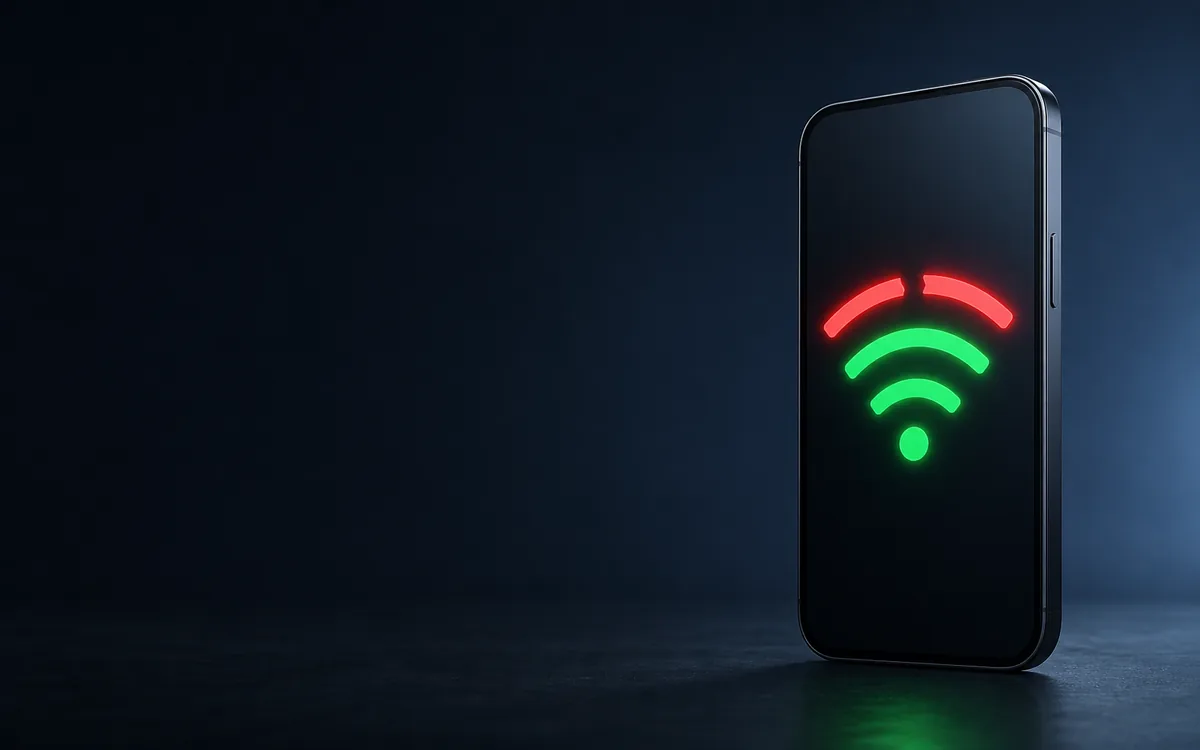
iPhone không kết nối Wi‑Fi thường do mạng, bộ định tuyến hoặc cài đặt trên máy. Hãy xử lý theo thứ tự dưới đây để biết lỗi nằm ở iPhone hay mạng nhà bạn.
1. Tắt rồi bật Wi‑Fi
Mở Cài đặt > Wi‑Fi, tắt khoảng 10 giây rồi bật lại. Chạm đúng tên mạng và kiểm tra dấu tick xanh.
2. Tắt Chế độ máy bay
Vào Cài đặt và bảo đảm Chế độ máy bay đang tắt. Nếu Wi‑Fi bị mờ, hãy khởi động lại iPhone.
3. Quên mạng và kết nối lại
Chạm biểu tượng thông tin cạnh tên mạng, chọn Quên mạng này, sau đó nhập lại mật khẩu. Cách này hữu ích khi mật khẩu hoặc cấu hình đã thay đổi.
4. Khởi động lại bộ định tuyến
Rút nguồn router khoảng 30 giây rồi cắm lại. Kiểm tra các thiết bị khác có vào mạng được không và cập nhật firmware router nếu có.
5. Tắt VPN hoặc hồ sơ lạ
VPN, DNS tùy chỉnh và hồ sơ quản lý có thể chặn kết nối. Tạm tắt chúng trong Cài đặt > Cài đặt chung > VPN & Quản lý thiết bị.
6. Cập nhật iOS
Vào Cài đặt > Cài đặt chung > Cập nhật phần mềm. Bản cập nhật có thể sửa lỗi tương thích mạng.
7. Đặt lại cài đặt mạng
Vào Cài đặt > Cài đặt chung > Chuyển hoặc đặt lại iPhone > Đặt lại > Đặt lại cài đặt mạng. Thao tác này xóa mật khẩu Wi‑Fi, VPN và APN đã lưu.
8. Khi nào cần kiểm tra phần cứng?
Nếu iPhone không kết nối được bất kỳ mạng nào sau khi đặt lại, hãy liên hệ Apple hoặc nơi sửa chữa uy tín để kiểm tra phần cứng.
Kết luận
Hãy bắt đầu bằng việc thử mạng khác và khởi động lại router. Chỉ đặt lại cài đặt mạng khi các bước nhẹ hơn không hiệu quả.