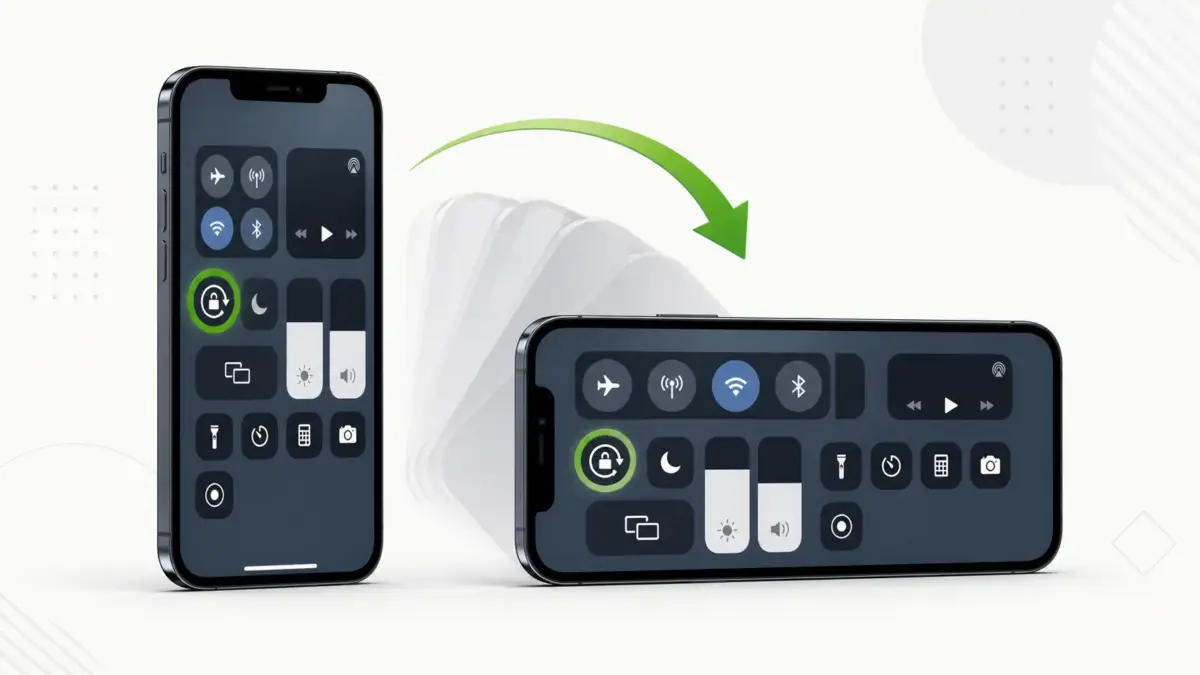
Màn hình iPhone 12 Pro Max có thể chuyển giữa chiều dọc và chiều ngang khi ứng dụng hỗ trợ. Nếu bạn nghiêng máy nhưng giao diện vẫn đứng yên, nguyên nhân thường là khóa hướng dọc đang bật, ứng dụng không cho phép xoay hoặc cảm biến cần được kiểm tra. Dưới đây là các cách xử lý theo thứ tự đơn giản nhất.
Cách xoay màn hình iPhone 12 Pro Max bằng Trung tâm điều khiển
iPhone 12 Pro Max sử dụng Face ID và không có nút Home. Vì vậy, Trung tâm điều khiển được mở từ góc trên bên phải thay vì vuốt từ cạnh dưới như một số mẫu iPhone đời cũ.
- Mở ứng dụng có hỗ trợ chế độ ngang, chẳng hạn Safari, Ảnh hoặc một ứng dụng xem video.
- Vuốt xuống từ góc trên bên phải, bắt đầu gần biểu tượng pin.
- Tìm nút có hình ổ khóa nằm trong mũi tên tròn. Nếu nút đang sáng hoặc có màu, hãy chạm một lần để tắt khóa hướng dọc.
- Đóng Trung tâm điều khiển rồi xoay iPhone sang ngang. Nội dung sẽ đổi hướng nếu ứng dụng đang dùng hỗ trợ tính năng này.
Khi muốn giữ màn hình cố định theo chiều dọc, bạn mở lại Trung tâm điều khiển và chạm vào cùng biểu tượng. Việc bật khóa hướng dọc hữu ích khi đọc nội dung trong lúc nằm hoặc khi bạn không muốn giao diện thay đổi ngoài ý muốn.
Xoay màn hình bằng AssistiveTouch
AssistiveTouch phù hợp khi bạn khó thực hiện thao tác vuốt hoặc muốn truy cập lệnh xoay ngay từ nút nổi trên màn hình.
- Vào Cài đặt → Trợ năng → Cảm ứng → AssistiveTouch.
- Bật AssistiveTouch. Một nút tròn bán trong suốt sẽ xuất hiện ở cạnh màn hình.
- Chạm nút AssistiveTouch, chọn Thiết bị, sau đó chọn Xoay màn hình.
- Chọn Trái, Phải hoặc Dọc tùy hướng muốn sử dụng.
Tên và vị trí của lệnh có thể thay đổi nhẹ theo phiên bản iOS hoặc cách bạn đã tùy chỉnh menu AssistiveTouch. Cần lưu ý rằng AssistiveTouch không thể buộc một ứng dụng vốn chỉ được thiết kế cho chế độ dọc phải hiển thị ngang.
Vì sao iPhone 12 Pro Max không tự xoay màn hình?
Ứng dụng không hỗ trợ chế độ ngang
Không phải màn hình nào trên iPhone cũng xoay. Một số ứng dụng, trò chơi hoặc từng trang giao diện chỉ hoạt động ở chiều dọc. Hãy thử mở Safari hoặc ứng dụng Ảnh để kiểm tra trước khi kết luận máy bị lỗi.
Khóa hướng dọc vẫn đang bật
Mở Trung tâm điều khiển và kiểm tra lại biểu tượng ổ khóa có mũi tên tròn. Khi khóa được bật, iPhone giữ nguyên chiều dọc dù bạn nghiêng máy.
Ứng dụng hoặc iOS đang phản hồi không ổn định
Đóng hoàn toàn ứng dụng rồi mở lại. Nếu nhiều ứng dụng đều không xoay, hãy khởi động lại iPhone. Bạn cũng nên vào Cài đặt → Cài đặt chung → Cập nhật phần mềm để kiểm tra bản iOS mới.
Cảm biến chuyển động có dấu hiệu bất thường
Nếu khóa hướng đã tắt, ứng dụng chắc chắn hỗ trợ màn hình ngang và việc khởi động lại không giúp ích, cảm biến gia tốc hoặc con quay hồi chuyển có thể hoạt động không đúng. Trường hợp này nên được kiểm tra tại trung tâm sửa chữa uy tín, đặc biệt nếu máy từng rơi mạnh hoặc vào nước.
Một số lưu ý khi sử dụng màn hình ngang
- Video toàn màn hình đôi khi có nút phóng to riêng; bạn có thể cần chạm nút đó thay vì chỉ nghiêng máy.
- Không nên cài ứng dụng lạ chỉ để ép xoay giao diện. iOS đã có sẵn các công cụ cần thiết.
- Khóa hướng dọc không làm hỏng cảm biến và cũng không ảnh hưởng đến chất lượng màn hình.
- Nếu chỉ một ứng dụng gặp lỗi, hãy cập nhật ứng dụng đó trước khi thay đổi cài đặt hệ thống.
Câu hỏi thường gặp
Biểu tượng xoay màn hình nằm ở đâu?
Trên iPhone 12 Pro Max, hãy vuốt từ góc trên bên phải xuống để mở Trung tâm điều khiển. Nút khóa hướng có hình ổ khóa bên trong một mũi tên tròn.
Tại sao màn hình chính không xoay ngang?
Màn hình chính trên iPhone 12 Pro Max không cung cấp bố cục ngang như một số giao diện trên iPad. Đây là cách iOS được thiết kế, không phải lỗi của máy.
Tắt khóa hướng rồi mà YouTube vẫn không xoay thì làm sao?
Hãy mở video, chạm nút toàn màn hình hoặc vuốt video lên để vào chế độ toàn màn hình, sau đó nghiêng máy. Nếu vẫn không được, đóng và mở lại ứng dụng, kiểm tra bản cập nhật YouTube và thử xoay trong Safari để loại trừ lỗi cảm biến.
Kết luận
Cách nhanh nhất để xoay màn hình iPhone 12 Pro Max là tắt khóa hướng dọc trong Trung tâm điều khiển. AssistiveTouch là phương án thay thế tiện lợi, còn khi màn hình vẫn không xoay, hãy lần lượt kiểm tra khả năng hỗ trợ của ứng dụng, khởi động lại máy và cập nhật phần mềm trước khi nghĩ đến lỗi phần cứng.
Nguồn tham khảo kỹ thuật: Hướng dẫn xoay màn hình của Apple và hướng dẫn AssistiveTouch của Apple. Nội dung trên được biên soạn độc lập cho iPhone Cũ Giá Rẻ.