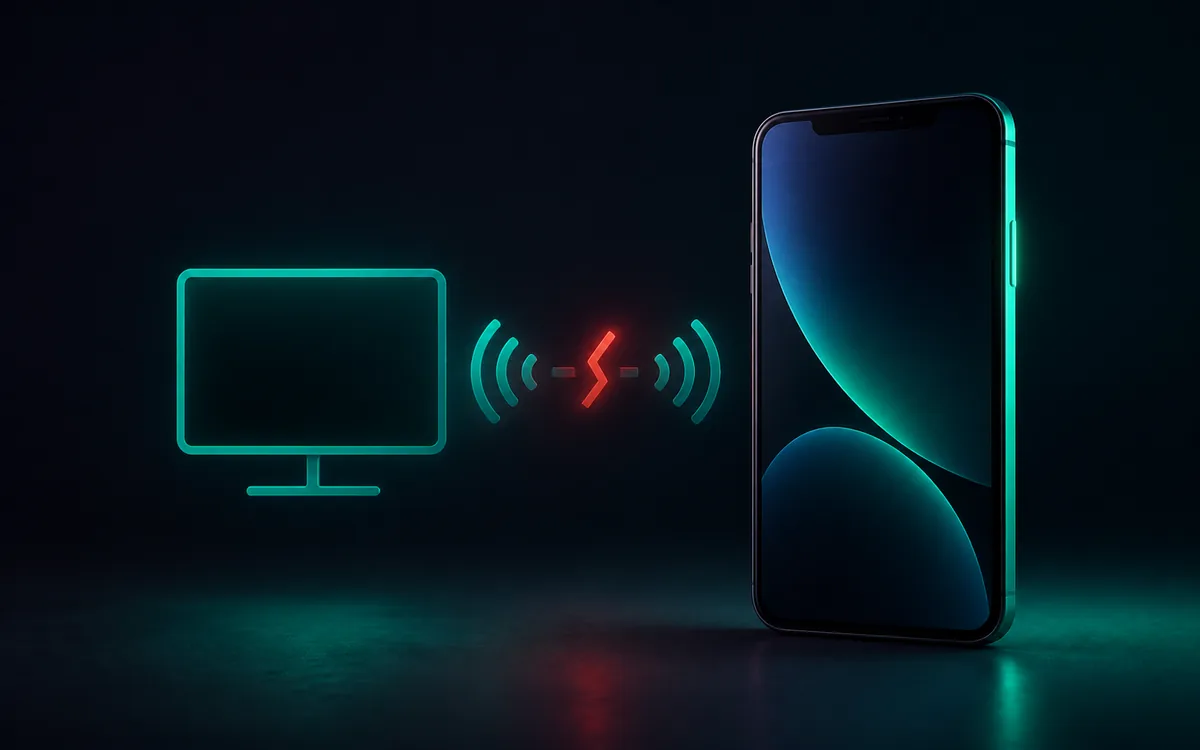
AirPlay không hoạt động trên iPhone thường vì hai thiết bị không cùng mạng, thiết bị nhận chưa bật AirPlay hoặc mạng đang chặn kết nối nội bộ.
1. Kiểm tra thiết bị có hỗ trợ AirPlay
Xác nhận TV hoặc loa hỗ trợ AirPlay và tính năng đang bật trong cài đặt của thiết bị nhận.
2. Dùng cùng mạng Wi‑Fi
Tránh mạng khách vì router có thể cô lập thiết bị. Tắt VPN và điểm truy cập cá nhân khi thử.
3. Bật Wi‑Fi và Bluetooth
Cả hai kết nối giúp thiết bị Apple phát hiện nhau nhanh hơn.
4. Chọn đúng thiết bị
Mở Trung tâm điều khiển, chạm Phản chiếu màn hình hoặc biểu tượng AirPlay rồi chọn đúng tên TV, loa.
5. Nhập mã AirPlay
Nếu TV hiển thị mã, nhập chính xác trên iPhone. Kiểm tra cài đặt yêu cầu mật khẩu của thiết bị nhận.
6. Khởi động lại thiết bị
Khởi động lại iPhone, TV và router để làm mới khả năng phát hiện trong mạng.
7. Cập nhật phần mềm
Cập nhật iOS cùng firmware TV hoặc Apple TV lên phiên bản mới nhất tương thích.
8. Kiểm tra nội dung bị giới hạn
Một số ứng dụng hoặc nội dung có bản quyền không cho phản chiếu. Hãy thử phát ảnh hoặc video tự quay để đối chứng.
Kết luận
Cùng mạng Wi‑Fi, AirPlay được bật và phần mềm mới là ba điều kiện quan trọng nhất.
Nguồn: Apple Support: Nếu phản chiếu hoặc truyền phát không hoạt động.