Đổi sang một nhạc chuông có sẵn chỉ mất vài giây trong Cài đặt > Âm thanh & Cảm ứng > Nhạc chuông. Muốn dùng một bài hát hay đoạn ghi âm của riêng bạn thì có hai cách không cần máy tính: dùng ứng dụng GarageBand (miễn phí, chạy được trên nhiều đời iOS), hoặc trên iOS 26 trở lên, chia sẻ thẳng tệp âm thanh thành nhạc chuông. Bài này hướng dẫn đủ năm cách, kèm giới hạn cần biết để không mất công.
Chọn cách phù hợp
| Bạn muốn | Cách nhanh nhất | Cần gì |
|---|---|---|
| Đổi sang chuông có sẵn của Apple | Cài đặt > Âm thanh & Cảm ứng | Không cần gì thêm |
| Mỗi người gọi một kiểu chuông | Danh bạ > Sửa > Nhạc chuông | Không cần gì thêm |
| Dùng bài hát, đoạn ghi âm riêng | GarageBand hoặc ứng dụng Tệp (iOS 26+) | Tệp âm thanh không bị bảo vệ bản quyền, tối đa 30 giây |
| Mua chuông là bài hát có bản quyền | iTunes Store > Âm báo | Tài khoản Apple, phương thức thanh toán |
Video hướng dẫn nhanh
Xem tóm tắt các bước trong bài qua video ngắn dưới đây.
Cách 1: Đổi nhạc chuông có sẵn
- Mở Cài đặt, chạm Âm thanh & Cảm ứng.
- Chạm Nhạc chuông. Chạm vào từng tên để nghe thử, chạm vào chuông bạn thích là đã chọn xong.
- Ngay trong mục này, bạn có thể chạm Cảm ứng để đổi kiểu rung đi kèm, hoặc Tạo kiểu rung mới để tự gõ nhịp rung riêng.
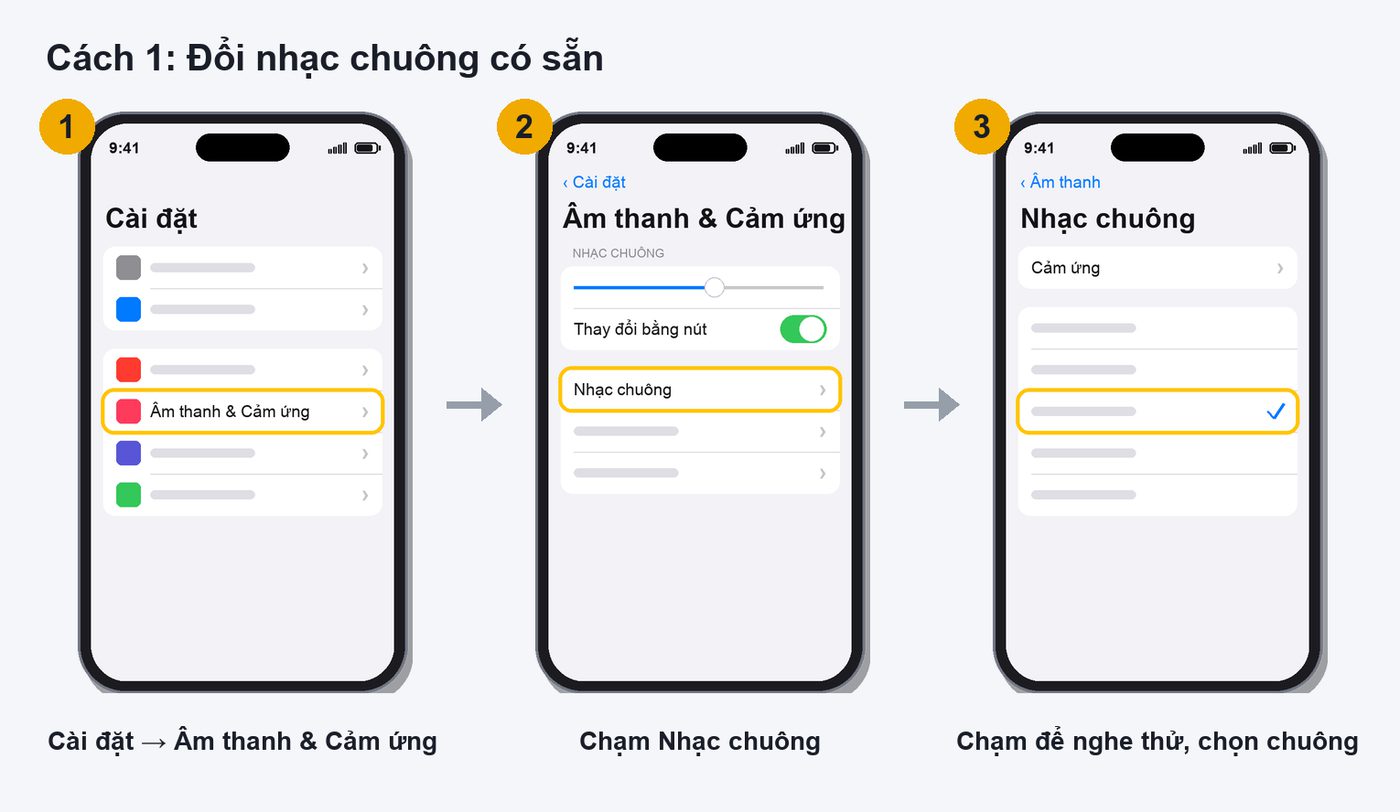
Cũng trong Âm thanh & Cảm ứng, bạn đổi được âm báo tin nhắn, thư thoại, lịch, lời nhắc… theo cách tương tự. Kéo thanh trượt âm lượng để chỉnh độ to chuông; bật Thay đổi bằng nút nếu muốn dùng nút âm lượng bên hông để chỉnh chuông.
Cách 2: Đặt nhạc chuông riêng cho từng người
- Mở ứng dụng Danh bạ (hoặc tab Danh bạ trong ứng dụng Điện thoại).
- Chọn người cần đặt chuông, chạm Sửa.
- Chạm Nhạc chuông, chọn chuông, rồi chạm Xong.
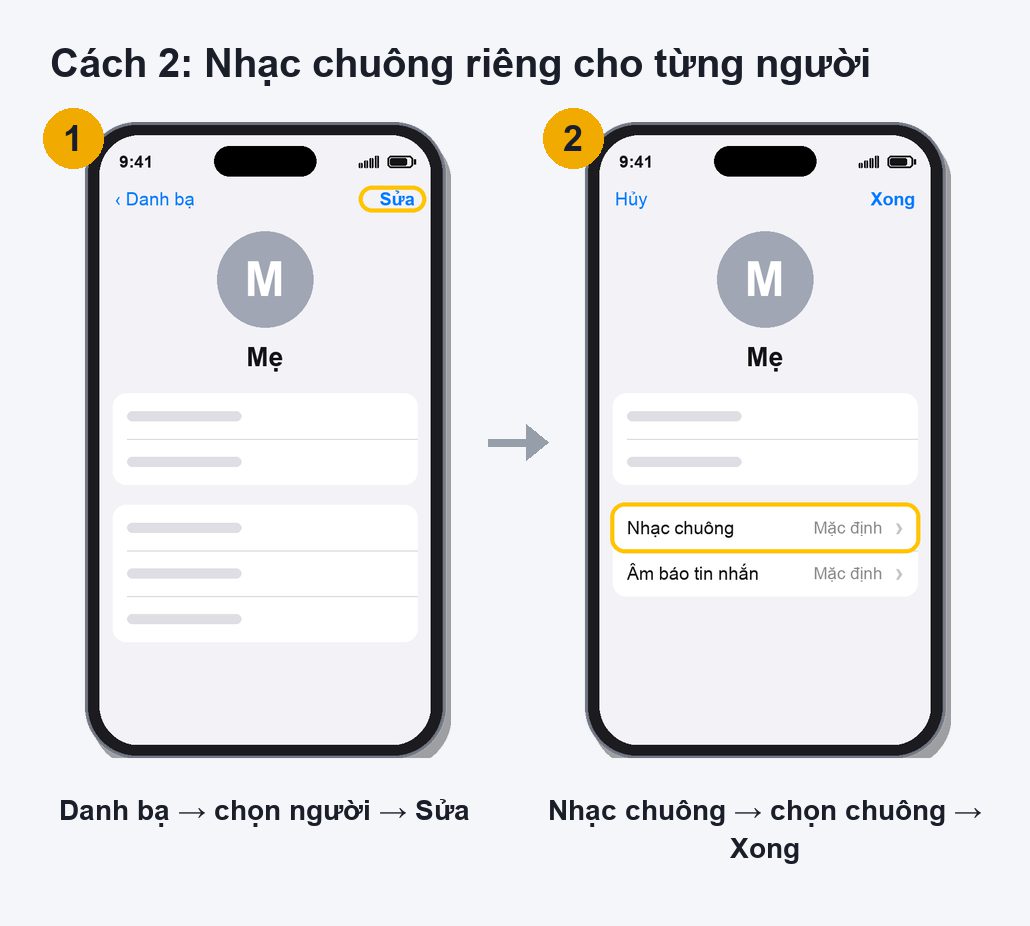
Cách này hữu ích để nhận ra cuộc gọi của người nhà mà không cần nhìn máy. Ngay bên dưới còn có mục Âm báo tin nhắn để đặt âm riêng cho tin nhắn của người đó.
Cách 3: Tạo nhạc chuông từ bài hát bằng GarageBand
GarageBand là ứng dụng miễn phí của Apple, tải trên App Store nếu máy chưa có. Đây là cách chính thức Apple hướng dẫn để biến tệp âm thanh thành nhạc chuông, và cho phép bạn chọn đúng đoạn muốn dùng.
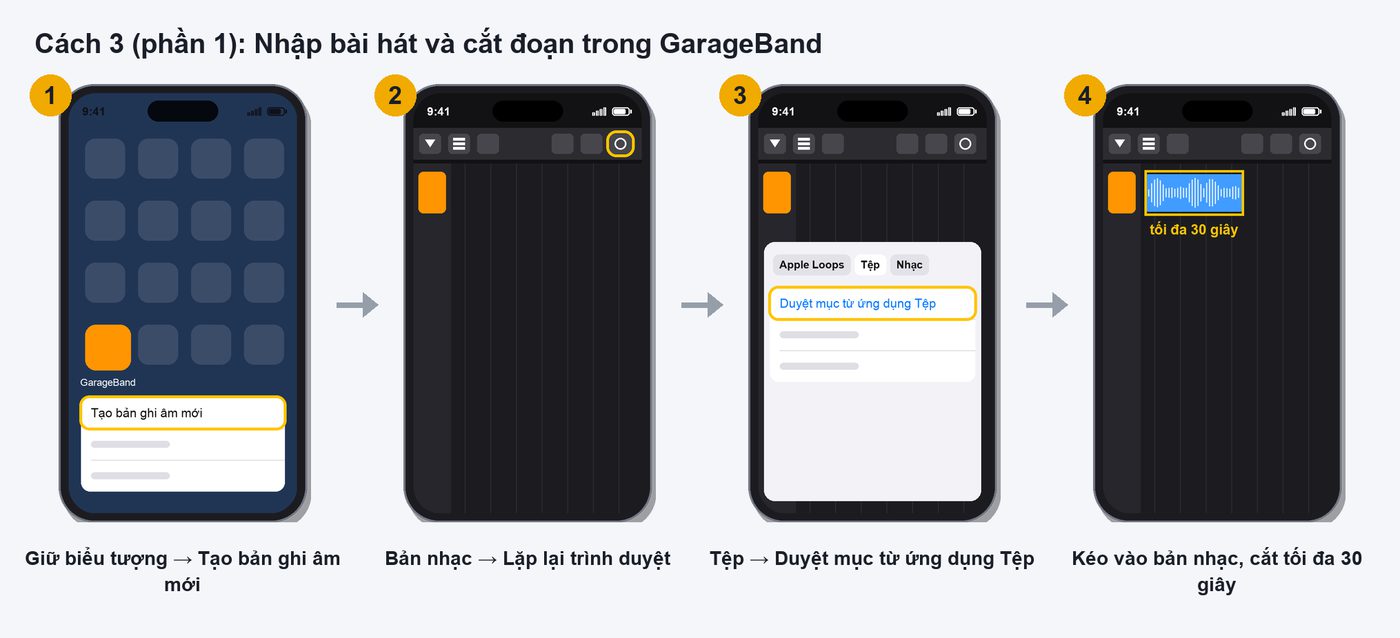
- Chạm và giữ biểu tượng GarageBand trên Màn hình chính, chọn Tạo bản ghi âm mới.
- Chạm nút Bản nhạc ở đầu màn hình để chuyển sang chế độ xem Bản nhạc.
- Chạm vào biểu tượng nhạc cụ bên trái để chọn bản nhạc, rồi chạm nút Lặp lại trình duyệt ở đầu màn hình.
- Chọn nguồn âm thanh:
- Tệp > Duyệt mục từ ứng dụng Tệp: dùng tệp MP3, M4A… lưu trên máy hoặc iCloud Drive.
- Nhạc: dùng bài đã tải về máy trong ứng dụng Nhạc. Bài hiện mờ là bài được bảo vệ hoặc chưa tải về, không dùng được.
- Chạm và giữ tệp, kéo sang trái vào vùng bản nhạc.
- Cắt đoạn: chạm vào khối âm thanh, kéo cạnh trái hoặc phải để giữ lại đoạn bạn muốn (tối đa 30 giây). Sau đó kéo khối về sát mép trái để không có khoảng lặng ở đầu chuông.
- Chạm nút Điều hướng, chọn Bài hát của tôi.
- Trong trình duyệt, chạm Xem thêm > Chọn, chọn bài vừa tạo, rồi chạm Chia sẻ > Nhạc chuông.
- Đặt tên, chạm Xuất. Nếu đoạn dài hơn 30 giây, chạm Tiếp tục để GarageBand tự cắt, hoặc Hủy để quay lại tự cắt.
- Khi xuất xong, chạm Sử dụng âm thanh làm và chọn Nhạc chuông Chuẩn (dùng cho mọi cuộc gọi), Âm báo tin nhắn Chuẩn, hoặc Gán cho liên hệ.
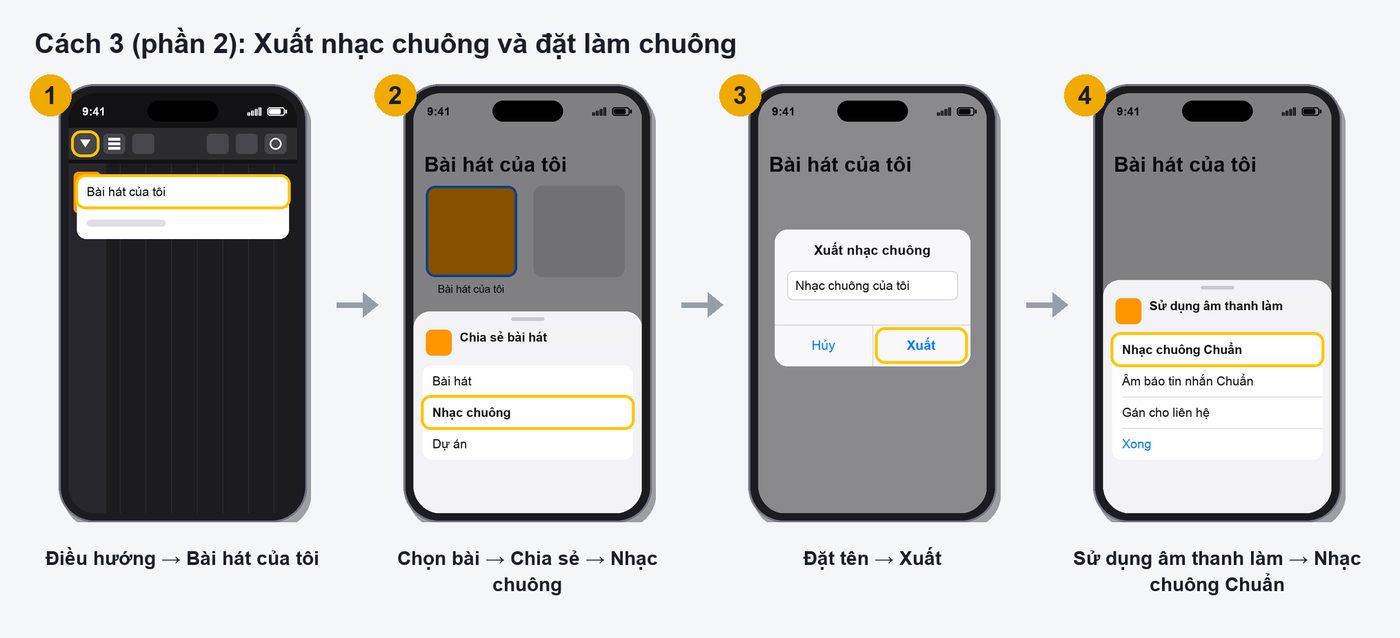
Nhạc chuông đã xuất sẽ xuất hiện trong Cài đặt > Âm thanh & Cảm ứng > Nhạc chuông, nằm trên danh sách chuông có sẵn.
Cách 4: Dùng tệp âm thanh làm nhạc chuông trên iOS 26 trở lên
Từ iOS 26, menu Chia sẻ có thêm tùy chọn biến tệp âm thanh thành nhạc chuông mà không cần mở GarageBand. Apple chưa ghi tính năng này trong Hướng dẫn sử dụng iPhone, nên tên nút trên máy bạn có thể hơi khác.
- Mở ứng dụng Tệp, tìm tệp âm thanh.
- Chạm và giữ tệp, chọn Chia sẻ.
- Kéo xuống danh sách tác vụ, chọn Dùng làm nhạc chuông (tiếng Anh: Use as Ringtone). Nếu không thấy, chạm Thêm ở cuối danh sách.
- Máy chuyển sang Cài đặt > Âm thanh & Cảm ứng > Nhạc chuông với chuông mới đã được chọn.
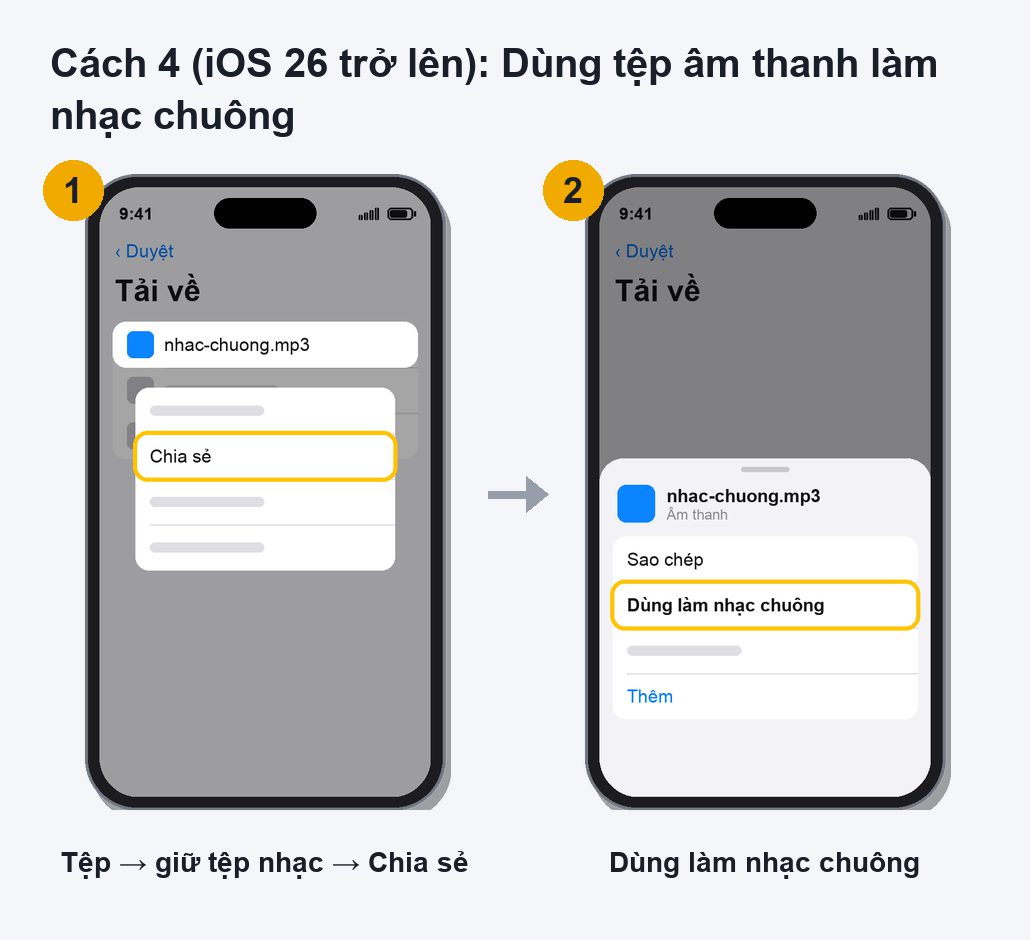
Điều kiện: tệp MP3 hoặc M4A, dưới 30 giây, không bị bảo vệ bản quyền. Cách này không cho chọn đoạn, nên nếu bài hát dài, hãy cắt trước (bằng GarageBand theo Cách 3, hoặc ứng dụng chỉnh âm thanh bạn tin dùng). Tùy chọn này cũng xuất hiện với bản ghi trong ứng dụng Ghi âm, tiện khi muốn dùng giọng người thân làm chuông.
Cách 5: Mua nhạc chuông trong iTunes Store
- Mở ứng dụng iTunes Store, chạm Âm báo.
- Duyệt theo danh mục hoặc chạm Tìm kiếm để tìm bài hát, nghệ sĩ.
- Chạm vào một âm báo để nghe thử, chạm vào giá để mua.
Nội dung và giá trong mục Âm báo tùy khu vực của Tài khoản Apple. Đây là cách duy nhất để dùng đúng bản thu của bài hát thương mại: bài trong Apple Music được bảo vệ, kể cả khi bạn đang đăng ký, nên không đưa vào GarageBand hay ứng dụng Tệp được.
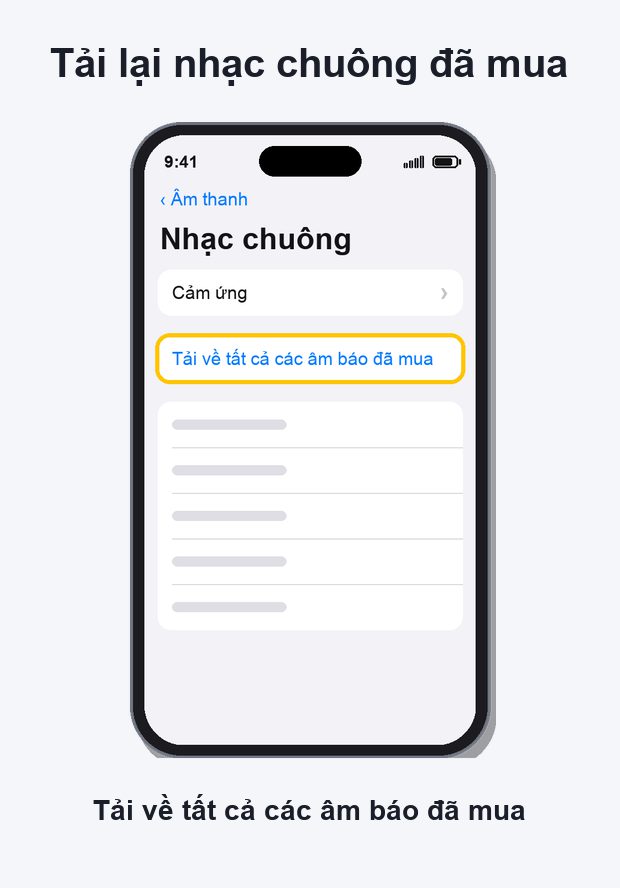
Đổi máy hoặc vừa khôi phục iPhone? Nhạc chuông đã mua không mất. Vào Cài đặt > Âm thanh & Cảm ứng, chạm vào mục bất kỳ dưới Nhạc chuông, rồi chạm Tải về tất cả các âm báo đã mua. Nếu không thấy dòng này, nghĩa là bạn đã tải hết hoặc tài khoản chưa mua âm báo nào.
Lỗi thường gặp khi cài nhạc chuông
- Bài hát hiện mờ trong GarageBand: bài chưa tải về máy hoặc được bảo vệ (thường là bài Apple Music). Dùng tệp MP3/M4A bạn có quyền sử dụng.
- Không thấy “Dùng làm nhạc chuông”: máy đang chạy iOS 18 trở xuống (dùng Cách 3), tệp dài quá 30 giây, hoặc không phải MP3/M4A.
- Đã đổi chuông nhưng gọi đến không kêu: kiểm tra công tắc Chuông/Im lặng bên hông máy; trên máy có nút Tác vụ (iPhone 15 Pro và các đời sau), mở Trung tâm điều khiển và chạm biểu tượng chuông. Chế độ tập trung (Không làm phiền) đang bật cũng chặn chuông.
- Chuông nhỏ, rè hoặc mất tiếng: tăng thanh âm lượng trong Âm thanh & Cảm ứng trước. Nếu nhạc, video cũng rè thì có thể do loa, xem loa iPhone bị nhỏ, mất tiếng.
- Muốn xoá chuông tự tạo: trong Cài đặt > Âm thanh & Cảm ứng > Nhạc chuông, vuốt sang trái trên tên chuông rồi chạm Xóa. Chuông tạo bằng GarageBand cũng xoá được ngay trong hộp thoại xuất nhạc chuông của GarageBand (vuốt sang trái trên tên chuông).
Mua iPhone cũ: thử chuông để kiểm tra loa
Khi xem máy cũ, hãy nhờ người bán gọi vào máy hoặc mở Cài đặt > Âm thanh & Cảm ứng > Nhạc chuông và nghe thử vài chuông ở âm lượng tối đa. Đây là cách nhanh để phát hiện loa ngoài rè, nhỏ hoặc bị thay. Kiểm tra thêm công tắc Im lặng (hoặc nút Tác vụ) có chuyển chế độ đúng không. Danh sách đầy đủ ở cách kiểm tra iPhone cũ trước khi mua: 12 bước.
Câu hỏi thường gặp
Cài nhạc chuông cho iPhone có cần máy tính không?
Không. GarageBand (Cách 3) và ứng dụng Tệp trên iOS 26 trở lên (Cách 4) đều làm trực tiếp trên iPhone.
Nhạc chuông iPhone dài tối đa bao lâu?
30 giây với chuông tạo bằng GarageBand và chuông tạo từ ứng dụng Tệp. GarageBand sẽ đề nghị tự cắt nếu đoạn dài hơn.
Có dùng được bài hát trong Apple Music làm nhạc chuông không?
Không. Bài Apple Music được bảo vệ nên không xuất được thành nhạc chuông. Muốn dùng bản thu gốc, hãy mua âm báo trong iTunes Store nếu có.
Đặt nhạc chuông riêng cho một người thế nào?
Vào Danh bạ, chọn người đó, chạm Sửa > Nhạc chuông. Với chuông vừa tạo trong GarageBand, có thể chọn “Gán cho liên hệ” ngay khi xuất.
Khôi phục máy có mất nhạc chuông đã mua không?
Không mất. Đăng nhập cùng Tài khoản Apple rồi chọn “Tải về tất cả các âm báo đã mua” trong Âm thanh & Cảm ứng. Chuông tự tạo bằng GarageBand thì nên giữ lại tệp gốc để tạo lại khi cần.
Nguồn: Hướng dẫn sử dụng iPhone của Apple (Thay đổi âm thanh và rung; Chọn nhạc chuông; Tải nhạc chuông trong iTunes Store); bài hỗ trợ Apple “Tạo nhạc chuông tùy chỉnh trên iPhone” và “Chia sẻ bài hát với GarageBand cho iPhone”; tính năng chia sẻ tệp thành nhạc chuông trên iOS 26 theo MacRumors. Kiểm tra ngày 08/10/2026 trên tài liệu iOS 27.