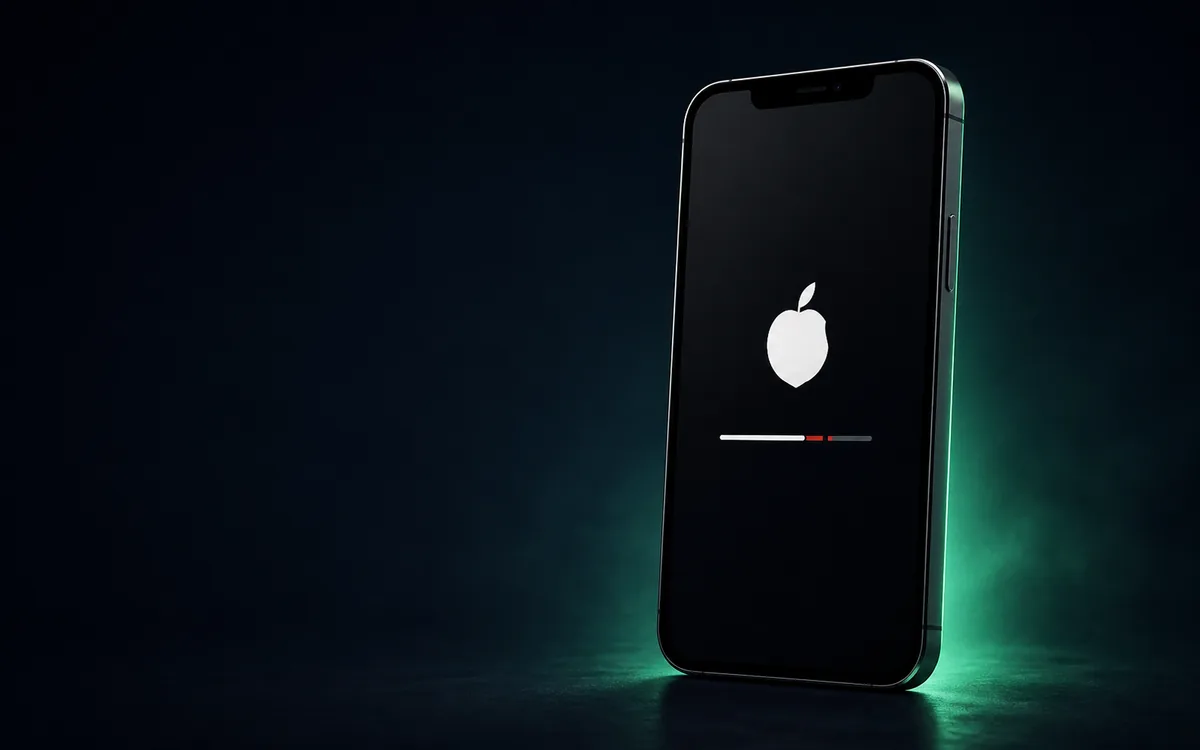
Khi iPhone bị treo ở logo Apple, trước tiên hãy xác định máy đang cập nhật hay thực sự không phản hồi. Nếu có thanh tiến trình và máy vừa cập nhật hoặc khôi phục, hãy cắm nguồn và chờ; Apple khuyên chỉ can thiệp khi thanh không di chuyển trong ít nhất một giờ. Sau đó buộc khởi động lại hoặc dùng chế độ khôi phục, ưu tiên chọn Cập nhật để giữ dữ liệu.
Phân biệt treo logo với cập nhật bình thường
Sau khi cập nhật iOS, khôi phục bản sao lưu hoặc chuyển dữ liệu, iPhone có thể hiển thị logo Apple và thanh tiến trình khá lâu. Thanh có thể di chuyển chậm, đứng yên một lúc hoặc chạy lại. Nếu tiến trình vẫn thay đổi, tiếp tục cắm nguồn và chờ.
Trường hợp đáng lo hơn là logo không có thanh tiến trình trong nhiều phút, máy liên tục khởi động lại, hoặc thanh hoàn toàn không di chuyển ít nhất một giờ.
1. Đảm bảo iPhone có đủ nguồn điện
Nếu máy đang cập nhật qua mạng, giữ thiết bị kết nối nguồn điện ổn định. Không dùng cáp, củ sạc hư hỏng hoặc ổ điện chập chờn. Nếu iPhone nóng bất thường, có mùi hoặc pin phồng, ngắt sử dụng và kiểm tra an toàn thay vì tiếp tục sạc.
2. Chờ đủ thời gian khi có thanh tiến trình
Apple hướng dẫn chỉ chuyển sang bước khôi phục khi thanh tiến trình không di chuyển trong ít nhất một giờ trong tình huống chuyển hoặc khôi phục dữ liệu. Đừng dựa vào cảm giác “đứng lâu” trong vài phút để ép máy khởi động lại.
3. Buộc khởi động lại iPhone 8 trở lên
Nhấn và thả nhanh nút Tăng âm lượng, nhấn và thả nhanh nút Giảm âm lượng, sau đó nhấn giữ nút Sườn. Thả nút khi logo Apple xuất hiện nếu mục tiêu là buộc khởi động lại.
Nếu cần vào chế độ khôi phục, tiếp tục giữ nút Sườn cho đến khi màn hình chế độ khôi phục xuất hiện.
4. Buộc khởi động lại các model cũ hơn
Với iPhone 7 và 7 Plus, giữ đồng thời nút Giảm âm lượng và nút Nguồn. Với iPhone 6s trở về trước, giữ nút Home và nút Nguồn. Tổ hợp chính xác rất quan trọng; không bấm ngẫu nhiên nhiều nút.
5. Kết nối iPhone với máy tính
Nếu máy vẫn treo, dùng cáp tin cậy kết nối với Mac hoặc PC. Trên Mac mới, mở Finder. Trên PC, dùng phiên bản mới nhất của ứng dụng Thiết bị Apple hoặc iTunes phù hợp. Nếu máy tính không nhận cáp, thử cổng USB khác trước.
6. Đưa iPhone vào chế độ khôi phục
Giữ đúng tổ hợp nút theo model cho đến khi thấy màn hình chế độ khôi phục, không thả ngay khi logo Apple xuất hiện. Sau đó máy tính sẽ đưa ra lựa chọn Cập nhật hoặc Khôi phục.
7. Chọn Cập nhật trước để giữ dữ liệu
Chọn Cập nhật để máy tính cài lại phiên bản iOS mới nhất mà không chủ động xóa dữ liệu. Duy trì kết nối mạng, nguồn điện và cáp trong suốt quá trình.
Nếu quá trình tải phần mềm kéo dài và iPhone thoát chế độ khôi phục, chờ tải xong rồi đưa máy vào chế độ khôi phục lại.
8. Chỉ chọn Khôi phục khi đã hiểu hậu quả
Khôi phục sẽ xóa iPhone. Chỉ chọn khi cập nhật thất bại, bạn đã có bản sao lưu phù hợp hoặc chấp nhận mất dữ liệu. Sau đó cần Tài khoản Apple của chủ sở hữu để kích hoạt nếu Khóa kích hoạt đang bật.
Không trả tiền cho dịch vụ hứa “mở khóa iCloud” hoặc giữ dữ liệu chắc chắn mà không chẩn đoán rõ.
Khi nào nên mang máy đi kiểm tra?
Nên kiểm tra kỹ thuật nếu máy tính không nhận iPhone với nhiều cáp/cổng tin cậy, quá trình cập nhật liên tục báo lỗi, máy lặp logo sau va đập hoặc vào nước, hay xuất hiện dấu hiệu pin/phần cứng bất thường.
Nếu máy hoàn toàn không lên màn hình, dùng hướng dẫn iPhone không lên nguồn. Nếu máy vào được hệ thống nhưng thường xuyên đơ, xem cách xử lý iPhone bị đơ.
Phòng tránh treo logo khi cập nhật
Sao lưu trước khi cập nhật, giữ đủ dung lượng trống, dùng Wi‑Fi và nguồn điện ổn định. Không cài hồ sơ hoặc phần mềm không rõ nguồn. Máy gần đầy bộ nhớ nên được dọn theo hướng dẫn quản lý dung lượng trước.
Kết luận
Logo Apple và thanh tiến trình chưa chắc là lỗi. Hãy chờ đủ thời gian, giữ nguồn ổn định rồi mới buộc khởi động lại. Khi phải dùng chế độ khôi phục, chọn Cập nhật trước; Khôi phục là bước cuối vì sẽ xóa dữ liệu trên iPhone.