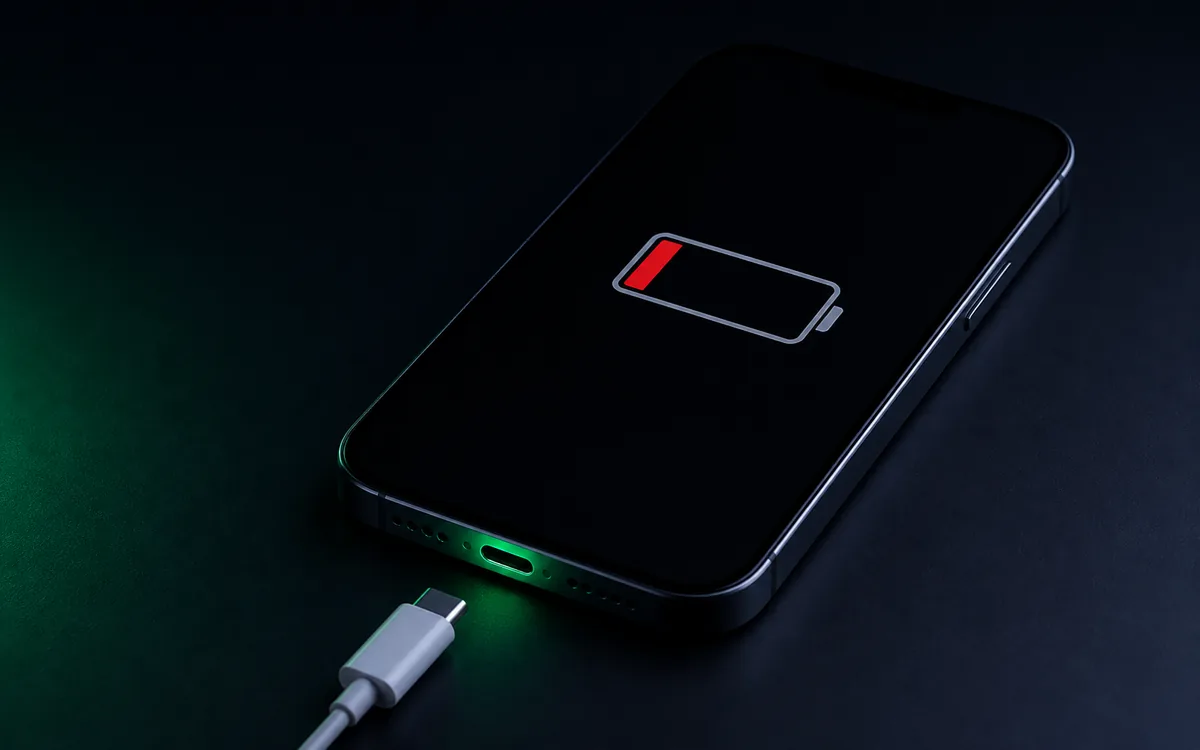
Nếu iPhone sạc không vào pin, hãy đổi ổ điện, kiểm tra cáp và củ sạc, quan sát cổng sạc rồi khởi động lại máy. Khi pin cạn hoàn toàn, màn hình có thể chưa phản hồi ngay; hãy cắm sạc ổn định ít nhất 30 phút. Không tiếp tục cắm cáp nếu iPhone báo phát hiện chất lỏng, cổng sạc nóng bất thường hoặc phụ kiện có dấu hiệu hư hỏng.
Phân biệt không sạc, sạc chậm và dừng ở 80%
Ba hiện tượng này có thể trông giống nhau nhưng cách xử lý khác nhau. iPhone thực sự không sạc khi không xuất hiện biểu tượng tia chớp, phần trăm pin không tăng sau một khoảng thời gian hợp lý và máy cũng không phản hồi với bộ sạc khác.
- Sạc chậm: pin vẫn tăng nhưng mất nhiều thời gian. Nguyên nhân thường liên quan nguồn điện yếu, bộ sạc công suất thấp, máy đang hoạt động nặng hoặc nhiệt độ không phù hợp.
- Dừng gần 80%: chưa chắc là lỗi. iPhone có thể tạm dừng do nhiệt độ, Sạc pin được tối ưu hóa hoặc Giới hạn sạc.
- Chập chờn: biểu tượng sạc xuất hiện rồi mất khi lay nhẹ đầu cáp. Cần kiểm tra cáp, đầu nối và cổng sạc trước khi nghĩ đến pin.
1. Kiểm tra nguồn điện và cách kết nối
Hãy cắm bộ sạc trực tiếp vào một ổ điện khác đang hoạt động. Nếu đang dùng cổng USB trên máy tính, hub hoặc ổ điện có cổng USB, hãy thử củ sạc cắm tường phù hợp để loại trừ nguồn điện yếu.
Rút và cắm lại chắc chắn ở cả hai đầu. Với sạc không dây, tháo ốp quá dày, vật kim loại hoặc phụ kiện từ tính không tương thích rồi đặt iPhone đúng tâm bộ sạc.
2. Kiểm tra cáp và củ sạc
Quan sát chân cắm, vỏ dây và đầu cáp. Không tiếp tục sử dụng phụ kiện có chân cong, nứt vỏ, lộ lõi hoặc nóng bất thường. Thử chéo bằng một cáp và củ sạc khác có chất lượng rõ ràng là cách nhanh nhất để xác định phụ kiện có phải nguyên nhân hay không.
Nếu một bộ sạc nạp được cho iPhone khác nhưng không hoạt động với máy đang kiểm tra, tiếp tục xem cổng sạc và phần mềm. Ngược lại, nếu nhiều thiết bị đều không nhận cùng một phụ kiện, nên ngừng dùng phụ kiện đó.
3. Quan sát cổng Lightning hoặc USB-C
Soi cổng sạc dưới ánh sáng tốt. Xơ vải và bụi nén lâu ngày có thể khiến đầu cáp không vào hết hoặc tiếp xúc chập chờn. Apple hướng dẫn loại bỏ bụi bẩn trong cổng, nhưng người dùng không nên chọc vật kim loại, đổ dung dịch hoặc dùng lực mạnh vì có thể làm hỏng chân tiếp xúc.
Nếu đầu cáp lỏng rõ rệt, cổng bị biến dạng, có dấu cháy hoặc ăn mòn, nên dừng thử nhiều lần và yêu cầu kỹ thuật viên kiểm tra.
4. Để máy sạc ổn định ít nhất 30 phút
iPhone cạn pin sâu có thể không bật ngay khi vừa cắm sạc. Apple lưu ý màn hình đôi khi chưa hiển thị trong vài phút đầu. Hãy dùng nguồn điện ổn định, để yên máy trong 30 phút rồi kiểm tra lại thay vì liên tục rút cắm cáp.
Nếu máy hiện biểu tượng pin yếu nhưng chưa khởi động, tiếp tục sạc thêm. Khi hoàn toàn không có dấu hiệu sau 30–60 phút với nhiều bộ sạc đã kiểm chứng, khả năng lỗi phần cứng tăng lên.
5. Khởi động lại hoặc buộc khởi động
Lỗi trạng thái iOS có thể làm giao diện không cập nhật biểu tượng sạc. Hãy khởi động lại iPhone theo cách thông thường. Nếu màn hình treo, có thể buộc khởi động bằng tổ hợp phím phù hợp với model; thao tác này không xóa dữ liệu.
Sau khi máy bật lại, kết nối bộ sạc và theo dõi trong khoảng 10 phút. Không khôi phục cài đặt gốc ngay ở bước này vì chưa có bằng chứng lỗi đến từ dữ liệu người dùng.
6. Kiểm tra thông báo trên màn hình
“Phụ kiện có thể không được hỗ trợ”
Thông báo này có thể xuất hiện khi cổng bẩn hoặc hư hỏng, phụ kiện lỗi, hay bộ sạc không phù hợp. Thử cáp khác, kiểm tra đầu nối và cập nhật iOS trước khi kết luận máy hỏng.
“Đã phát hiện chất lỏng”
Trên các model được hỗ trợ, iPhone có thể khóa sạc qua cổng khi phát hiện chất lỏng trong đầu nối hoặc phụ kiện. Hãy rút cáp, đặt máy ở nơi khô thoáng và chờ cổng khô tự nhiên. Không dùng máy sấy, khí nén, gạo hoặc nhét giấy vào cổng.
Apple cho biết tùy chọn ghi đè khẩn cấp có thể tồn tại trong một số trường hợp, nhưng sạc khi đầu nối còn ướt có nguy cơ ăn mòn và hư hỏng vĩnh viễn. Chỉ nên cân nhắc sạc không dây nếu mặt lưng máy hoàn toàn khô và model hỗ trợ.
7. Vì sao iPhone dừng sạc ở 80%?
iPhone có thể giảm hoặc tạm dừng sạc khi quá nóng hay quá lạnh, sau đó tiếp tục khi nhiệt độ trở lại phù hợp. Hãy tháo ốp nếu máy giữ nhiệt, ngừng tác vụ nặng và chuyển thiết bị đến nơi thoáng mát; không đặt máy vào tủ lạnh.
Với Sạc pin được tối ưu hóa, iPhone có thể trì hoãn sạc vượt 80% dựa trên thói quen sử dụng. Trên iPhone 15 trở lên, người dùng còn có thể đặt Giới hạn sạc. Hãy vào Cài đặt → Pin → Sạc hoặc mục tương ứng theo phiên bản iOS để kiểm tra trước khi sửa chữa.
8. Cập nhật iOS và xem tình trạng pin
Nếu máy vẫn đủ pin để sử dụng, hãy sao lưu dữ liệu rồi cập nhật lên phiên bản iOS mới nhất tương thích. Sau đó vào Cài đặt → Pin để xem lịch sử sạc và tình trạng pin. Tên menu có thể khác giữa iPhone 14 trở xuống và iPhone 15 trở lên.
Thông báo cần bảo dưỡng, dung lượng tối đa giảm mạnh, máy tắt nguồn đột ngột hoặc phần trăm pin nhảy bất thường là những dấu hiệu cần kiểm tra pin. Tham khảo thêm bài pin iPhone bao nhiêu phần trăm thì nên thay.
9. Thử sạc không dây để khoanh vùng
Nếu model hỗ trợ Qi hoặc MagSafe và mặt lưng khô, thử một bộ sạc không dây hoạt động tốt. Máy nhận sạc không dây nhưng không nhận cáp có thể gợi ý vấn đề nằm ở phụ kiện hoặc cổng sạc; đây chưa phải kết luận chắc chắn vì mạch sạc vẫn cần được kiểm tra.
Nếu cả sạc có dây lẫn không dây đều thất bại sau khi đã đổi nguồn, nguyên nhân có thể liên quan pin, đầu nối bên trong hoặc bo mạch.
Khi nào nên dừng tự xử lý?
- iPhone hoặc bộ sạc nóng bất thường, có mùi lạ, đổi màu hay phồng.
- Cổng sạc cháy, cong, ăn mòn hoặc đầu cáp bị kẹt.
- Máy từng vào nước, rơi mạnh hoặc đã sửa chữa trước khi lỗi xuất hiện.
- Nhiều bộ cáp sạc tốt đều không hoạt động sau 30–60 phút.
- Pin phồng làm hở màn hình hoặc biến dạng thân máy.
Không tiếp tục ép sạc thiết bị có dấu hiệu pin phồng. Hãy tắt máy nếu có thể và mang đến đơn vị sửa chữa có năng lực chẩn đoán. Trước khi bàn giao, nên sao lưu dữ liệu và không cung cấp mật khẩu Tài khoản Apple nếu quy trình kiểm tra không thực sự yêu cầu.
Lưu ý khi mua iPhone cũ
Apple khuyến nghị không mua một chiếc iPhone đã qua sử dụng nếu pin không sạc được. Khi kiểm tra máy, hãy dùng cả bộ sạc của bạn, theo dõi phần trăm pin tăng và quan sát đầu nối có chập chờn hay không.
Kết hợp với 12 bước kiểm tra iPhone cũ, bài kiểm tra lịch sử linh kiện và bảng giá iPhone cũ theo model trước khi quyết định.
Kết luận
Hãy xử lý lỗi sạc theo thứ tự: nguồn điện, cáp/củ sạc, cổng kết nối, thời gian chờ, khởi động lại và trạng thái phần mềm. Dừng sạc ngay khi có chất lỏng, nhiệt bất thường hoặc pin phồng. Nếu nhiều phụ kiện tốt đều thất bại, thiết bị cần được kiểm tra phần cứng.