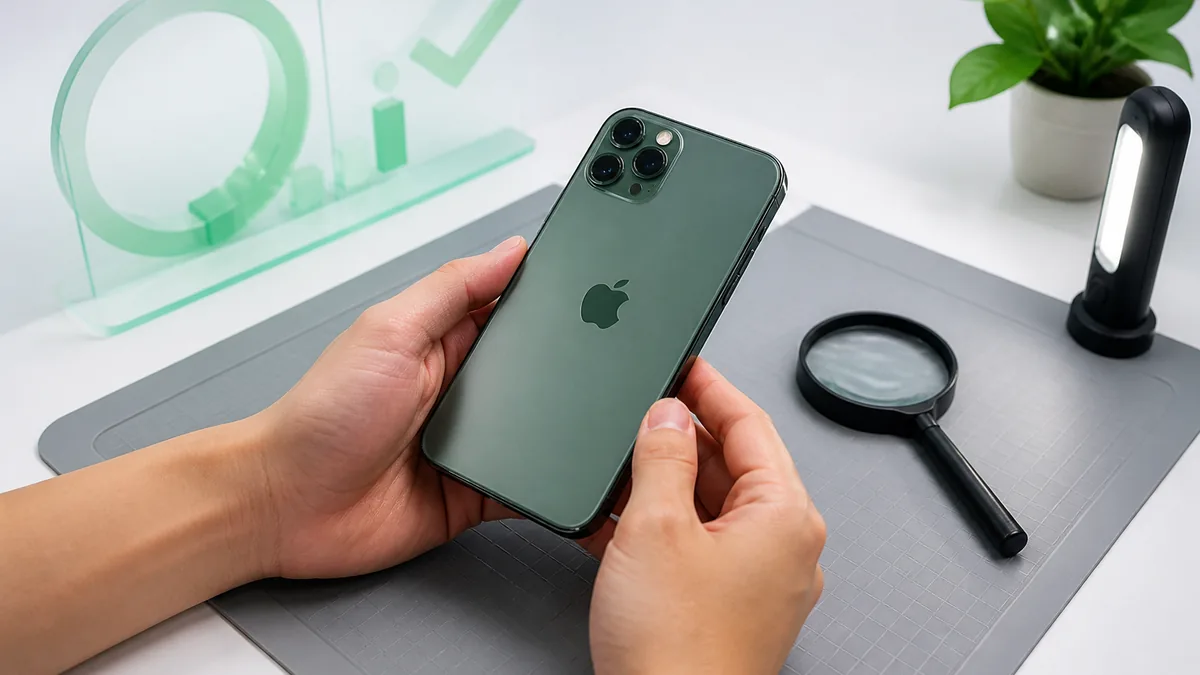
Hãy kiểm tra iPhone cũ khi máy đã được đăng xuất tài khoản, xóa dữ liệu và có thể đi qua quá trình kích hoạt. Sau đó mới kiểm tra ngoại hình, lịch sử linh kiện, pin, màn hình, camera, Face ID hoặc Touch ID, loa mic và kết nối. Không nên thanh toán chỉ vì máy nhìn còn đẹp hoặc người bán cho xem số IMEI.
Dưới đây là quy trình 12 bước có thể thực hiện tại cửa hàng hoặc khi nhận máy. Thời gian hợp lý khoảng 15–25 phút, chưa tính thời gian khôi phục nếu người bán chưa xóa thiết bị.
1. Đối chiếu đúng model và dung lượng
Mở Cài đặt → Cài đặt chung → Giới thiệu, ghi lại tên kiểu máy, dung lượng và số kiểu máy. Đối chiếu với sản phẩm đã thỏa thuận, đặc biệt khi cùng một dòng có nhiều bản dung lượng hoặc biến thể SIM khác nhau.
Số sê-ri và IMEI là dữ liệu nhận diện, nhưng một con số hợp lệ không tự chứng minh mọi linh kiện còn nguyên bản. Vì vậy đây chỉ là bước đối chiếu, không thay thế việc kiểm tra trực tiếp.
2. Yêu cầu người bán xóa máy và kiểm tra Khóa kích hoạt
Apple khuyến cáo không mua thiết bị còn Khóa kích hoạt. Nếu máy đang ở màn hình chính, yêu cầu người bán đăng xuất Tài khoản Apple, tắt Tìm và xóa toàn bộ nội dung. Khi thiết lập lại, máy phải đi đến màn hình “Xin chào” và không yêu cầu thông tin tài khoản của chủ cũ.
Nếu xuất hiện “iPhone bị khóa cho chủ sở hữu”, hãy dừng giao dịch. Không dựa vào lời hứa sẽ mở khóa sau. Xem hướng dẫn chi tiết tại bài cách kiểm tra iPhone dính iCloud.
3. Kiểm tra ngoại hình dưới ánh sáng tốt
- Tháo ốp và kính bảo vệ nếu người bán đồng ý.
- Quan sát màn hình ở góc nghiêng để tìm vết nứt, hở keo hoặc điểm cấn.
- Kiểm tra khung, mặt lưng và cụm camera.
- Nhìn cổng sạc xem có móp, gỉ hoặc nhiều bụi nén chặt.
- Ấn thử nút nguồn, âm lượng, Action và gạt chuông tùy model.
Vết xước nhỏ chủ yếu ảnh hưởng thẩm mỹ, còn khung cong, kính hở hoặc camera rung bất thường có thể liên quan đến va đập. Nếu máy từng vào nước, khả năng chống nước ban đầu không nên được xem là còn nguyên vẹn.
4. Xem Lịch sử linh kiện và dịch vụ
Trên iOS 15.2 trở lên, vào Cài đặt → Cài đặt chung → Giới thiệu. Nếu máy từng sửa chữa và model hỗ trợ, mục Lịch sử linh kiện và dịch vụ có thể cho biết trạng thái Chính hãng, Đã qua sử dụng, Không xác định hoặc Chưa xác minh.
Phạm vi linh kiện hiển thị khác nhau theo model. Không thấy mục này không đồng nghĩa chắc chắn máy chưa từng sửa, nhất là với đời cũ hoặc phiên bản iOS không hỗ trợ. Đọc thêm bài kiểm tra iPhone đã thay linh kiện.
5. Kiểm tra pin và khả năng sạc
Mở phần Pin để xem Tình trạng pin, Dung lượng tối đa và thông báo bảo dưỡng. Phần trăm pin không phải tiêu chí duy nhất: hãy xem máy có tắt nguồn bất thường, nóng nhanh hoặc tụt pin nhanh trong vài phút thử nghiệm hay không.
Cắm sạc có dây, kiểm tra đầu nối và thử sạc không dây nếu model hỗ trợ. Nếu pin gần hoặc dưới 80%, nên tính trước chi phí thay pin. Bài pin iPhone bao nhiêu phần trăm thì nên thay giải thích kỹ hơn.
6. Thử màn hình và cảm ứng
Tăng giảm độ sáng, mở nền trắng, xám và đen để tìm điểm chết, ám màu hoặc vùng sáng không đều. Kéo một biểu tượng quanh toàn bộ màn hình để phát hiện vùng cảm ứng bị đứt. Kiểm tra True Tone nếu model hỗ trợ, nhưng không nên kết luận chỉ dựa vào riêng công tắc này.
7. Kiểm tra Face ID hoặc Touch ID
Thêm khuôn mặt hoặc vân tay mới, khóa rồi mở máy nhiều lần. Với Face ID, thử ở khoảng cách sử dụng bình thường; với Touch ID, thử khi ngón tay sạch và khô. Không chấp nhận lời giải thích rằng lỗi sinh trắc học chỉ do phần mềm nếu chưa có chẩn đoán rõ ràng.
8. Thử toàn bộ camera
Chuyển qua từng camera và mức zoom quang học, chụp vật ở gần lẫn xa, quay video có âm thanh và thử lấy nét. Ảnh rung, vệt lạ, tiếng lạch cạch hoặc một camera không chuyển được là dấu hiệu cần kiểm tra thêm.
9. Kiểm tra loa, mic và rung
Phát một đoạn âm thanh ở nhiều mức âm lượng. Ghi âm bằng ứng dụng Ghi âm, quay video bằng camera trước và sau rồi nghe lại. Thử cuộc gọi nếu có thể để kiểm tra loa thoại, mic và cảm biến tắt màn hình khi áp máy vào tai.
10. Kiểm tra SIM, Wi‑Fi và Bluetooth
Lắp SIM hoặc kích hoạt eSIM phù hợp, thực hiện cuộc gọi và bật dữ liệu di động. Kết nối Wi‑Fi, ghép một thiết bị Bluetooth và thử định vị. Máy báo “Không có SIM”, “SIM không hợp lệ” hoặc liên tục mất sóng cần được xử lý trước khi mua.
11. Kiểm tra bảo hành và điều kiện đổi trả
Yêu cầu hóa đơn hoặc phiếu bảo hành ghi đúng IMEI, tình trạng, dung lượng pin nếu cửa hàng cam kết và phạm vi loại trừ. Phân biệt bảo hành sửa chữa với chính sách đổi máy; hỏi rõ ai chịu phí vận chuyển nếu mua từ xa.
12. So sánh giá đúng tình trạng
Không so máy 64GB trầy xước với máy 256GB cũ đẹp như hai sản phẩm giống nhau. Hãy đối chiếu dung lượng, pin, ngoại hình, lịch sử linh kiện và bảo hành. Bạn có thể xem bảng giá iPhone cũ để có mốc tham khảo trước khi thương lượng.
Khi nào nên từ chối mua?
Nên dừng giao dịch nếu máy còn Khóa kích hoạt, người bán không cho xóa và kích hoạt thử, IMEI không khớp chứng từ, Face ID/Touch ID lỗi không được mô tả trước, máy mất sóng bất thường hoặc chính sách đổi trả không rõ ràng. Một mức giá thấp không bù được rủi ro không thể sử dụng máy.