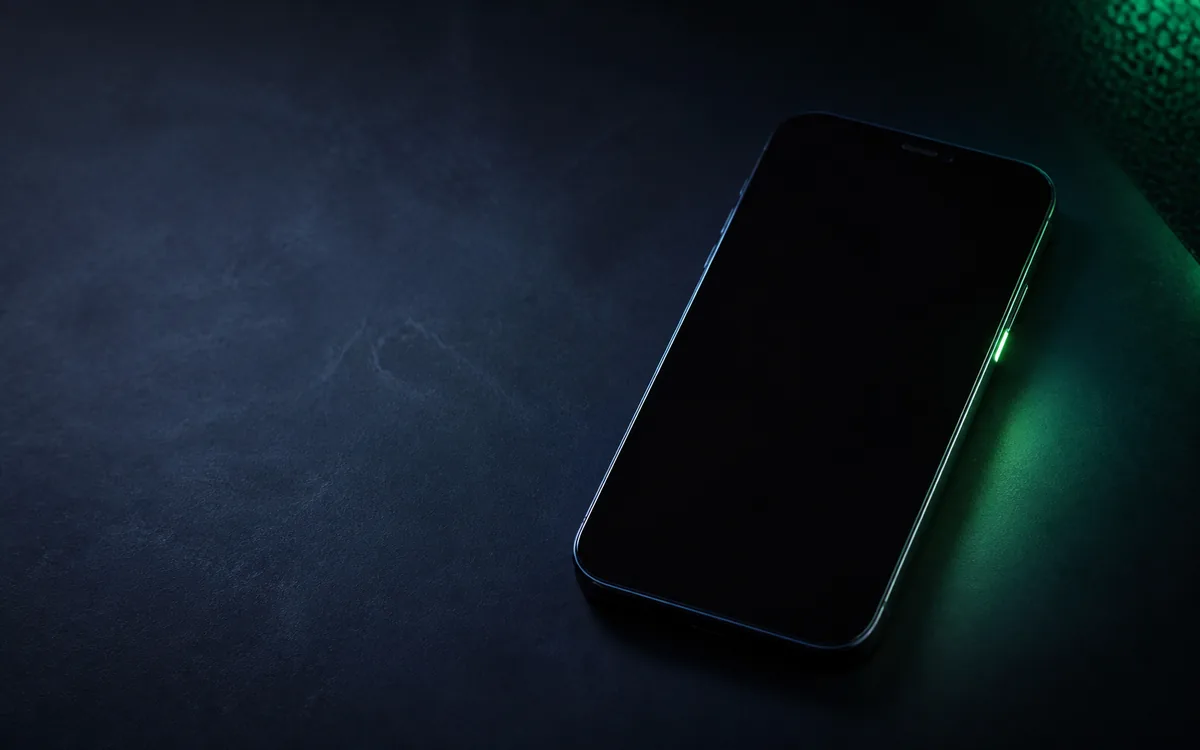
Nếu iPhone không lên nguồn hoặc màn hình đen, hãy buộc khởi động lại rồi sạc máy bằng bộ sạc đã kiểm chứng trong ít nhất 30–60 phút. Màn hình đen chưa chắc là hết pin: máy có thể bị treo, màn hình lỗi hoặc phần cứng nguồn gặp sự cố. Không tháo máy hay kích pin nếu chưa có chuyên môn.
Phân biệt máy tắt nguồn và màn hình không hiển thị
Gọi vào số điện thoại, gạt công tắc im lặng hoặc kết nối sạc. Nếu máy rung, phát âm thanh hoặc được máy tính nhận nhưng màn hình vẫn đen, vấn đề có thể nằm ở màn hình chứ không phải nguồn.
Nếu hoàn toàn không phản hồi, tiếp tục buộc khởi động và sạc. Tránh lặp lại tổ hợp phím liên tục trong lúc máy đang cố khởi động.
1. Buộc khởi động lại đúng model
iPhone 8 trở lên và iPhone SE thế hệ 2/3
- Nhấn và thả nhanh nút tăng âm lượng.
- Nhấn và thả nhanh nút giảm âm lượng.
- Nhấn giữ nút sườn cho đến khi logo Apple xuất hiện; có thể cần hơn 10 giây.
iPhone 7 và 7 Plus
Nhấn giữ đồng thời nút sườn và nút giảm âm lượng cho đến khi thấy logo Apple.
iPhone 6s, SE thế hệ 1 và cũ hơn
Nhấn giữ đồng thời nút Home và nút sườn hoặc nút nguồn phía trên cho đến khi logo xuất hiện.
Buộc khởi động không xóa dữ liệu. Nếu nút vật lý hỏng, có thể không thực hiện được tổ hợp này.
2. Sạc máy trong 30–60 phút
Dùng ổ điện, cáp và củ sạc hoạt động tốt. Khi pin cạn sâu, màn hình có thể không hiện ngay. Apple hướng dẫn sạc khoảng một giờ nếu máy chưa bật; nếu biểu tượng pin yếu xuất hiện, tiếp tục sạc ít nhất 30 phút.
Nếu máy không nhận sạc, xử lý theo bài iPhone sạc không vào pin trước khi kết luận lỗi nguồn.
3. Kiểm tra cáp, củ sạc và cổng kết nối
Đổi từng thành phần để khoanh vùng: ổ điện, củ sạc, cáp. Quan sát cổng Lightning hoặc USB‑C có bụi nén, ẩm, cháy hoặc biến dạng không. Không chọc vật kim loại vào cổng và không tiếp tục sạc nếu có cảnh báo chất lỏng.
4. Để máy trở về nhiệt độ bình thường
iPhone quá nóng hoặc quá lạnh có thể tạm tắt hoặc không sạc. Chuyển máy đến nơi khô thoáng trong phạm vi nhiệt độ phòng và chờ tự cân bằng. Không dùng máy sấy, đá lạnh hay tủ lạnh.
5. Kết nối iPhone với máy tính
Kết nối với máy Mac hoặc PC có ứng dụng quản lý thiết bị phù hợp. Nếu máy tính nhận iPhone, hãy ưu tiên sao lưu dữ liệu. Khi iPhone vào chế độ khôi phục, hệ thống có thể đưa ra lựa chọn cập nhật hoặc khôi phục.
Hãy thử Cập nhật trước nếu mục tiêu là cài lại iOS mà không xóa dữ liệu. Khôi phục sẽ xóa thiết bị, vì vậy chỉ chọn khi đã hiểu hậu quả và có bản sao lưu phù hợp.
6. Kiểm tra dấu hiệu màn hình hỏng
Máy vẫn rung, có âm báo, nhận cuộc gọi hoặc được máy tính nhận nhưng màn hình đen là dấu hiệu cần kiểm tra màn hình và đầu nối. Nếu máy từng rơi, vào nước hoặc thay màn hình, khả năng phần cứng cao hơn.
7. Khi nào cần dừng tự xử lý?
- Máy nóng bất thường, có mùi, phồng hoặc hở màn hình.
- Thiết bị vào nước hoặc rơi mạnh trước khi tắt.
- Nhiều bộ sạc tốt không tạo bất kỳ phản hồi nào.
- Máy treo logo lặp lại hoặc tự khởi động liên tục.
- Máy tính nhận thiết bị nhưng màn hình luôn đen.
Không kích pin, câu nguồn hoặc tự mở máy. Các thao tác này có thể gây hỏng thêm và làm mất dữ liệu.
Lưu ý khi mua iPhone cũ
Không nên thanh toán cho máy không thể bật và hoàn tất kiểm tra. Apple cũng khuyến nghị không mua iPhone đã qua sử dụng nếu thiết bị không bật hoặc không sạc. Dùng 12 bước kiểm tra iPhone cũ trước khi quyết định.
Kết luận
Hãy buộc khởi động đúng tổ hợp, sạc đủ lâu và loại trừ phụ kiện trước. Nếu máy có dấu hiệu hoạt động nhưng màn hình đen, tập trung kiểm tra màn hình. Thiết bị hoàn toàn im lặng sau nhiều nguồn sạc tốt cần được chẩn đoán phần cứng.